Гарын авлага
Nyabo ашиглах заавар
Компанийн тохиргоо, эхний үлдэгдэл, өдөр тутмын бүртгэлээс эхлээд тайлангаа татах хүртэлх зааврыг эндээс үзээрэй. Банкны хуулга, eBarimt оруулсны дараа санал болгосон данс, харилцагч, тулгалтыг шалгаж баталгаажуулна.
М
ManageWall баг
Odoo Gold Partner · 100+ нэвтрүүлэлт · 2025 APAC Best Partner
Энэ гарын авлагаас юу сурах вэ
- Компанийн мэдээллээ оруулсны дараа дансны төлөвлөгөөний загвараа сонгоно
- Банкны хуулга, eBarimt оруулж, тулгалт болон НӨАТ-ын бичилтийг шалгана
- Туслахад гүйлгээгээ тайлбарлаж, санал болгосон бичилтийг шалгана
- Ерөнхий дэвтэр, гүйлгээ баланс, орлогын тайлан, үлдэгдэл баланс Excel-д гаргана
Ажиллах зарчим
1
Импорт
Банк · eBarimt
→
3
Тулгалт
Банк × eBarimt
→
5
Батлах
Журнал → тайлан
→
📌
Нүүр хуудас
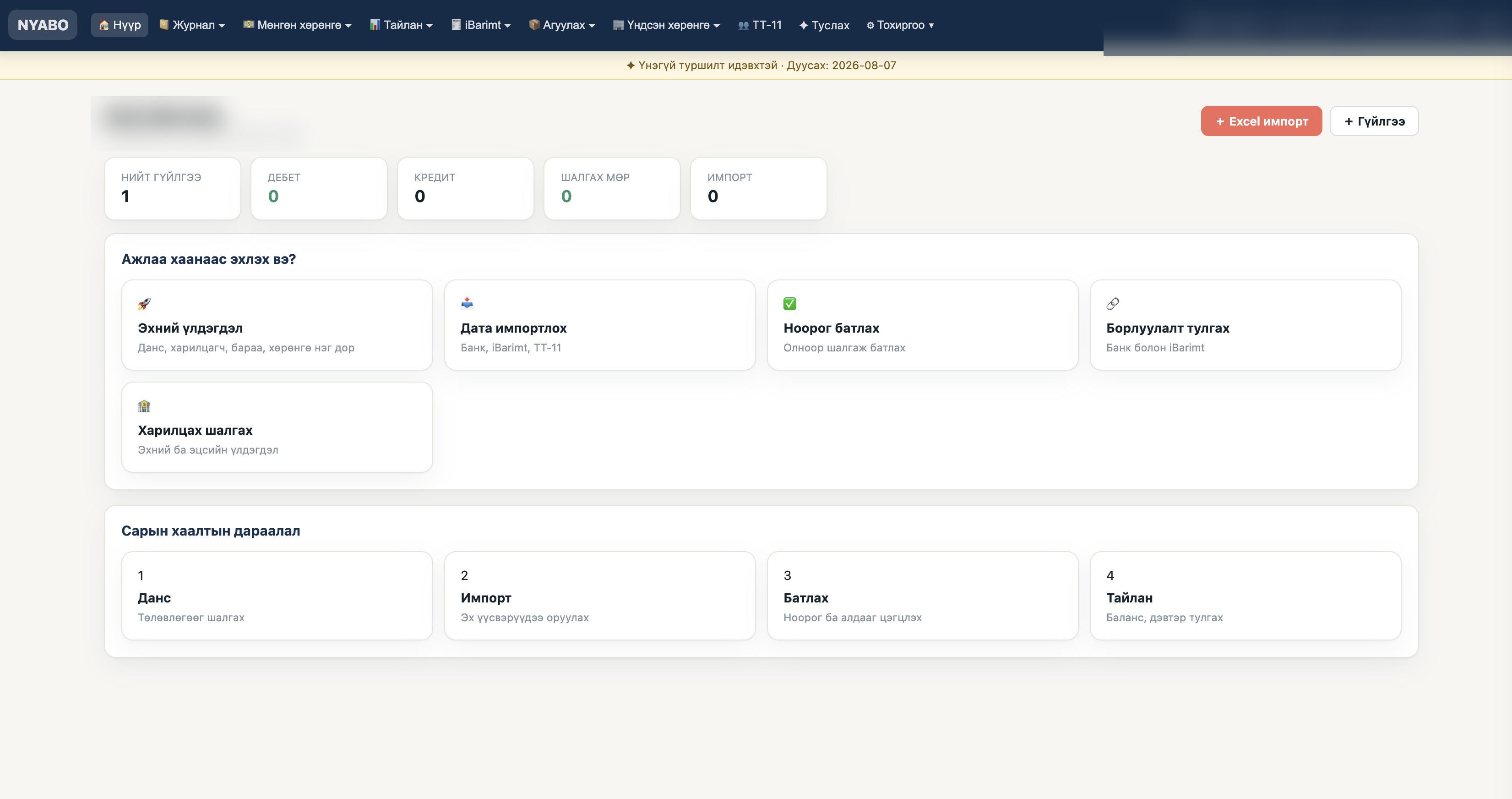
Нэвтэрсний дараа шууд харагдана. Өнөөдрийн ажил, сарын хаалтын явц, хурдан үйлдлийн товчлол болон батлах хүлээж буй гүйлгээний тоо.
🔄
Гүйлгээ тулгах
Банкны гүйлгээ, eBarimt-ын дүн, огноо, харилцагчийг харьцуулна. Зөрүүтэй мөрийг та шалгаж шийднэ.
🤖
Бичилтийн туслах
Гүйлгээгээ үгээр тайлбарлаж дансны санал авна. Хадгалахаасаа өмнө данс, дүнгээ шалгаарай.
📊
Тайлангаа авах
Бүртгэлээ шалгаад ерөнхий дэвтэр, баланс болон бусад тайлангаа Excel-ээр татна.
Эхний тохиргоо
Байгууллага тохируулах
Эхлээд ажиллах компаниа сонгож, байгууллагын мэдээлэл болон дансны төлөвлөгөөгөө шалгана.
Энэ хэсгийн үр дүн
- Байгууллагын мэдээлэл, ТТД тохируулагдсан байна
- Ашиглах дансны төлөвлөгөөгөө шалгасан байна
1
Нэвтэрч орох
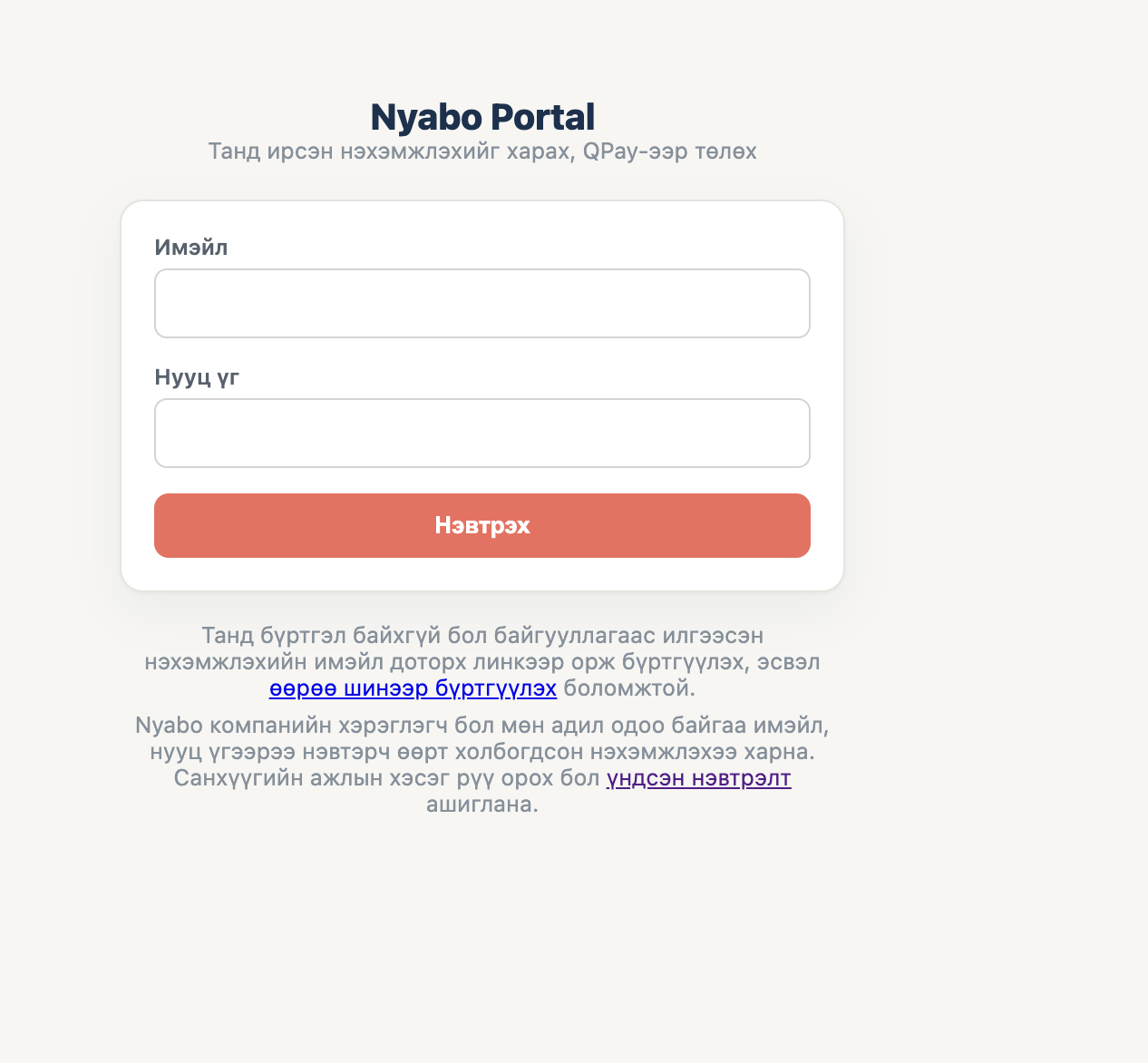
Бүртгэлтэй хэрэглэгчийн нэр, нууц үгээрээ нэвтэрнэ. Бүртгэлгүй бол бүртгүүлэх хэсгийг ашиглах эсвэл байгууллагынхаа админаас эрх авна.
2
Байгууллага сонгох
Нэвтэрсний дараа гарч ирэх "Шинэ байгууллага" маягтад нэр болон ТТД-г оруулна. НӨАТ төлөгч эсэхийг тохируулна.
3
Стандарт дансны төлөвлөгөө үүсгэх
⚙ Тохиргоо ▾ → 📋 Дансны төлөвлөгөө → "Стандарт данс нэмэх" гэж сонгоно. Үүссэн дансуудыг байгууллагынхаа бүртгэлд тохируулан шалгаарай.
Нэг удаагийн тохиргоо
Эхний үлдэгдэл оруулах
Өмнөх тайлангийн үлдэгдлээ E‑Balance-аас татсан Excel файлаар оруулж болно. Авлага, өглөг, бараа болон хөрөнгийн дэлгэрэнгүйг шаардлагатай бол Excel загвараар нэмж оруулна.
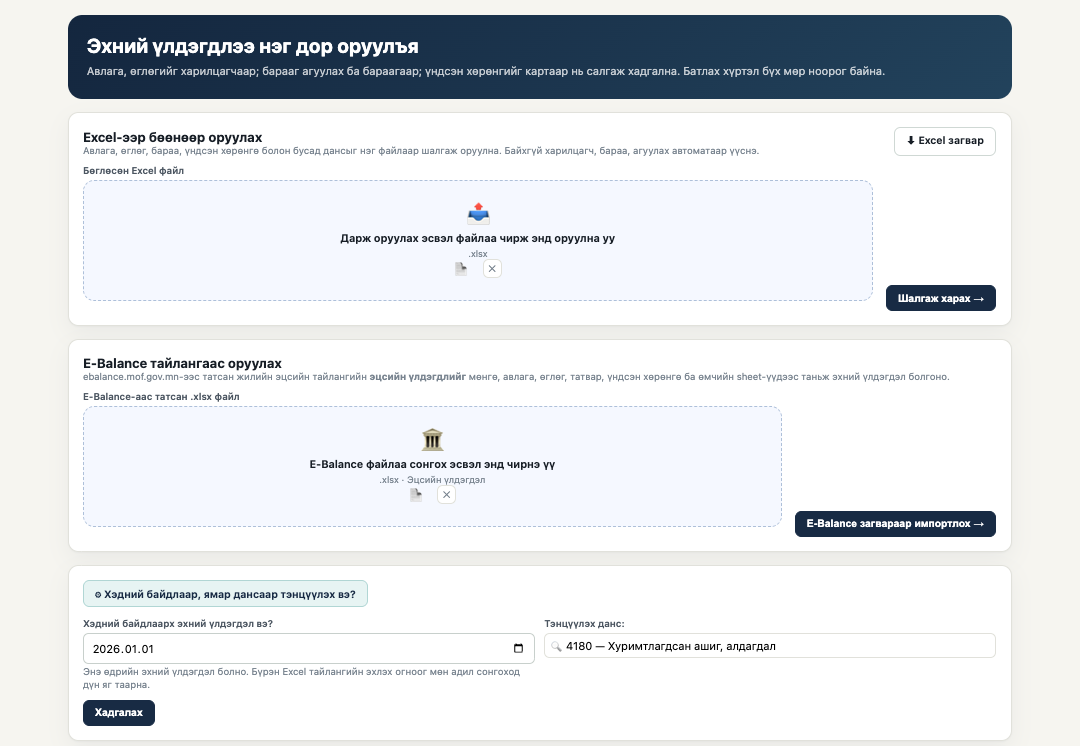
Эхний үлдэгдэл оруулах. E‑Balance тайлангаа оруулах хэсэг нь Excel-ээр бөөнөөр оруулах хэсгийн доор байрлана. Доод хэсэгт үлдэгдлийн огноо, тэнцүүлэх дансаа сонгоно.
E‑Balance тайлангаас оруулах
1
Тайлангийн файлаа бэлтгэх
E‑Balance-аас өмнөх тайлант үеийн санхүүгийн тайлангаа .xlsx файлаар татна. Тайлангийн эцсийн үлдэгдлийг шинэ үеийн эхний үлдэгдэл болгон ашиглана.
2
Файлаа сонгох
“Эхний үлдэгдэл” хуудасны “E-Balance тайлангаас оруулах” хэсэгт файлаа сонгоод “E-Balance загвараар импортлох” товч дарна.
3
Татан оруулсан дүнг шалгах
Данс, дүнг эх тайлантайгаа тулгана. Авлага, өглөгийн харилцагч болон бараа, хөрөнгийн дэлгэрэнгүй дутуу бол нөхөж оруулна. Нийт дүн ба дэлгэрэнгүйг давхар оруулахгүй байхад анхаараарай.
4
Огноо, тэнцлээ шалгаад батлах
Эхний үлдэгдэл хүчинтэй болох огноог сонгоно. Жишээ нь өмнөх оны эцсийн тайланг шинэ оны 1 дүгээр сарын 1-ний эхний үлдэгдэлд оруулна. Зөрүү гарвал шалтгааныг нь шалгаж, зөв болсон мөрүүдээ батална. Батлах хүртэл мөрүүд ноорог байна.
Excel загвараар дэлгэрэнгүй оруулах
“Excel загвар” товчоор файлаа татаж, авлага ба өглөгийг харилцагчаар, барааг агуулах ба бараагаар, үндсэн хөрөнгийг картаар нь бөглөнө. Файлаа оруулаад “Шалгаж харах” товч дарж, анхааруулгатай мөрүүдийг засна.
Тэнцүүлэх дансыг нягтална уу. Автоматаар тэнцсэн нь эхний үлдэгдэл зөв гэсэн баталгаа биш. Татан оруулсан дүн, дутуу задаргаа болон сонгосон дансаа эх тайлантай тулгаж шалгаарай.
Бүртгэл ба холбоос
Хэрэглэгч, компани, харилцагчийг зөв бүртгэх
Нэвтрэх эрх, системийн компани болон санхүүгийн харилцагч нь тусдаа үүрэгтэй боловч хоорондоо холбоотой. Нэг бодит этгээдийг давхар үүсгэхгүйгээр зөв холбоно.
Гурван ойлголтын ялгаа
- Хэрэглэгч — системд username эсвэл имэйлээр нэвтрэх эрх.
- Компани — тусдаа санхүү, журнал, тайлантай ажлын орчин.
- Харилцагч — тухайн компанийн авлага, өглөг, борлуулалт, худалдан авалтын санхүүгийн этгээд.
1. Системийн хэрэглэгч бүртгэх
1
Имэйл ба нэвтрэх нэрийг шалгах
Нэг имэйлтэй хэрэглэгчийг дахин үүсгэхгүй. Хэрэглэгч username эсвэл бүртгэлтэй имэйлийн аль нэгээр нэвтэрч болно.
2
Компанийн эрх олгох
Ажилтан бол тухайн компанийн гишүүнчлэл, role-ийг сонгоно. Энэ нь ямар компанийн мэдээлэл харахыг шийднэ.
3
Төлөөлж буй харилцагчийг холбоно
Хэрэглэгч нэхэмжлэхээ Portal-аар харах бол одоо байгаа компанийн эсвэл хувь хүний харилцагчтай холбоно. Тусдаа давхар Portal хэрэглэгч үүсгэх шаардлагагүй.
1
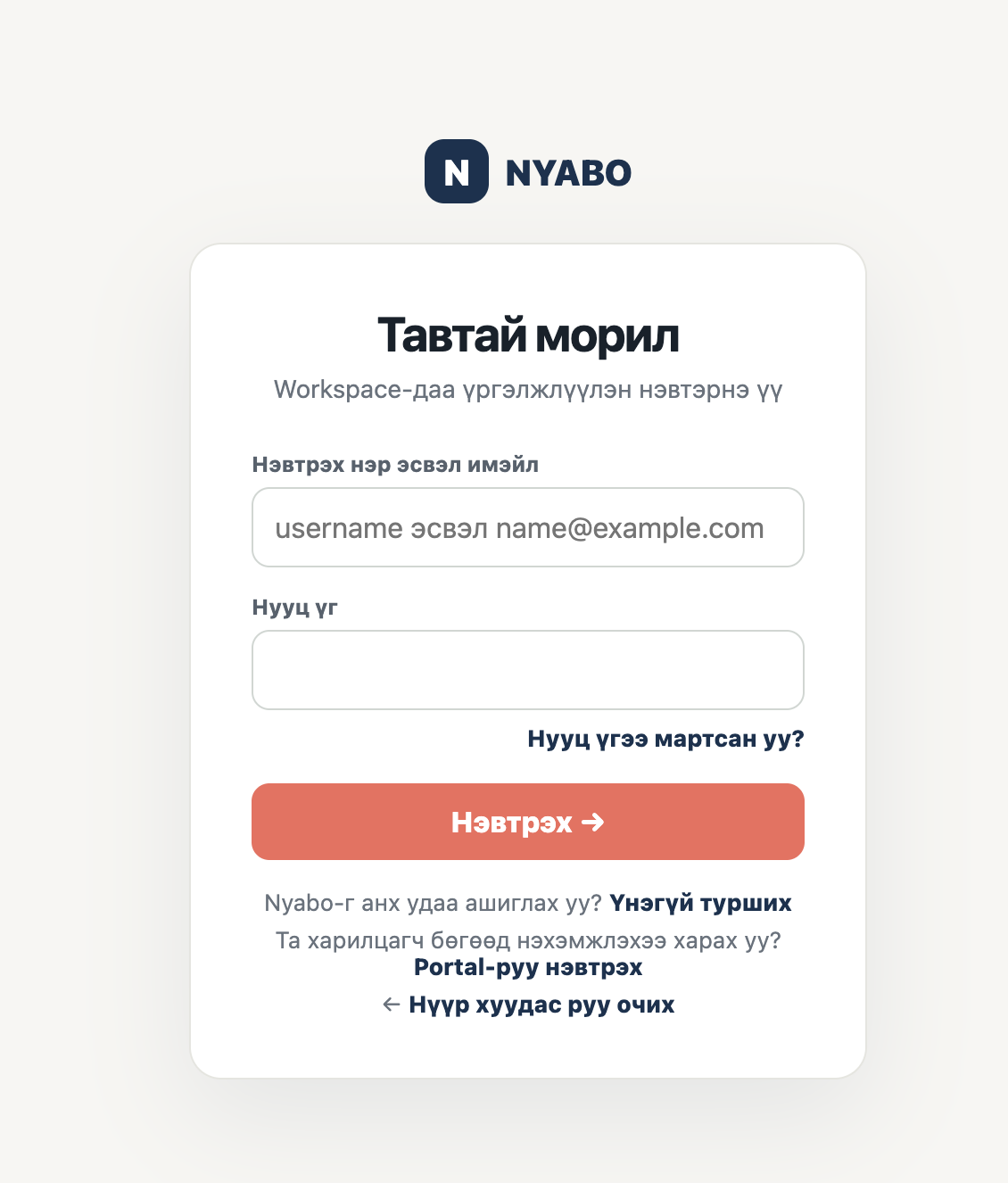
Үндсэн нэвтрэлт. Ажилтан username эсвэл имэйлээр нэвтэрнэ. Portal хэрэглэгч доорх тусдаа Portal холбоосыг ашиглана.
2
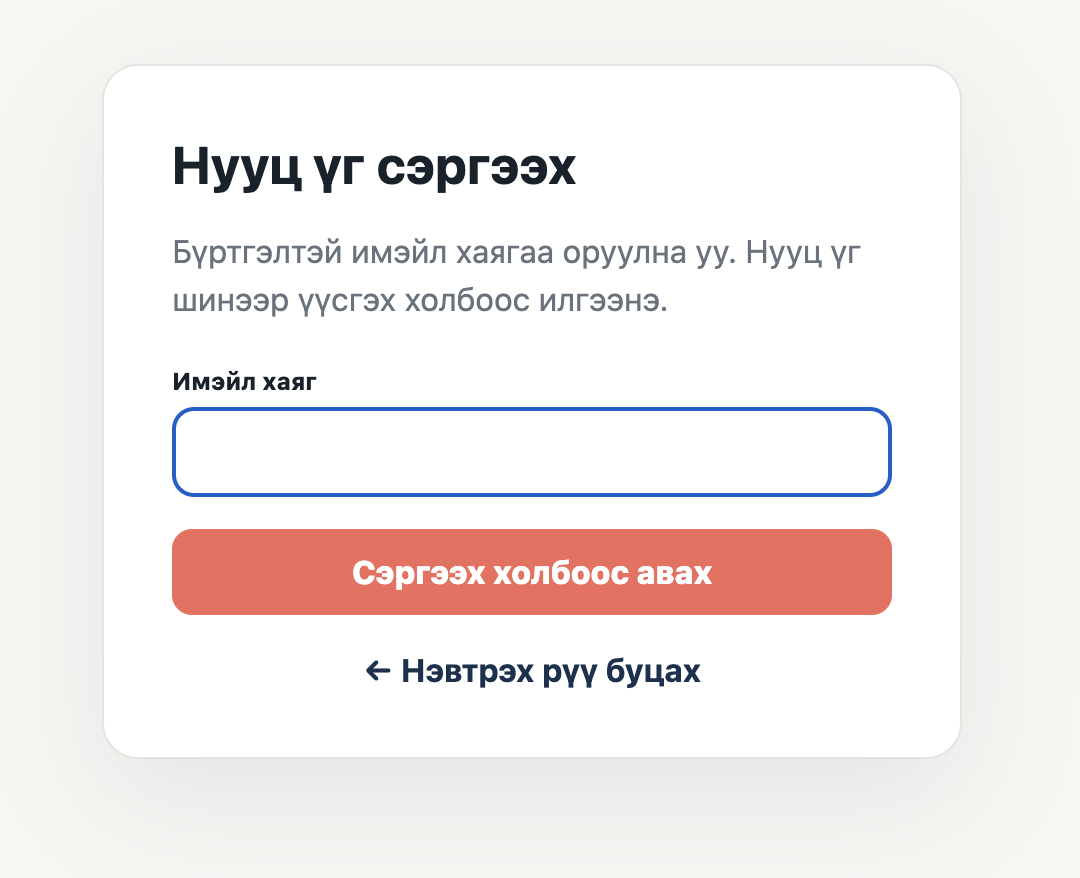
Portal нэвтрэлт. Харилцагч өөрт ирсэн нэхэмжлэлийг харах, QPay-аар төлөхөд ашиглана.
2. Компани бүртгэх
- Компанийн нэр, ТТД, имэйл зэрэг бодит мэдээллийг оруулна.
- Компани үүсэхэд тухайн компанийг төлөөлөх үндсэн компани төрлийн харилцагч автоматаар үүснэ.
- Компанийн ажилтныг гишүүнчлэлээр холбоно. Ажилтан бүрийг компанийн санхүүгийн харилцагч болгох шаардлагагүй.
- Өөр компанийн дэвтэрт энэ компанийг нийлүүлэгч/худалдан авагчаар ашиглах бол “Бүртгэлтэй компани/хүнээс холбох”-оор бодит компанийн бүртгэлтэй холбоно.
3. Харилцагч нэмэх ба давхардлаас хамгаалах
3
Харилцагчийн жагсаалт. ТТД, нэр, имэйлээр эхлээд хайна. Олдвол шинэ мөр үүсгэхийн оронд одоо байгаа мөрийг ашиглана.
| Нөхцөл | Зөв үйлдэл | Үр дүн |
|---|
| Шинэ, системд бүртгэлгүй этгээд | “Шинэ нэр гараар нэмэх” | Зөвхөн одоогийн компанийн дэвтэрт харилцагч үүснэ. |
| Nyabo-д бүртгэлтэй компани/хүн | “Бүртгэлтэй компани/хүнээс холбох” | ТТД → имэйлээр хайж, одоо байгаа бодит этгээдтэй холбоно. |
| Ижил ТТД/имэйлтэй мөр байгаа | Шинийг үүсгэхгүй, байгаа мөрийг холбоно | Portal хэрэглэгч болон нэхэмжлэхийн холбоо салж давхардахгүй. |
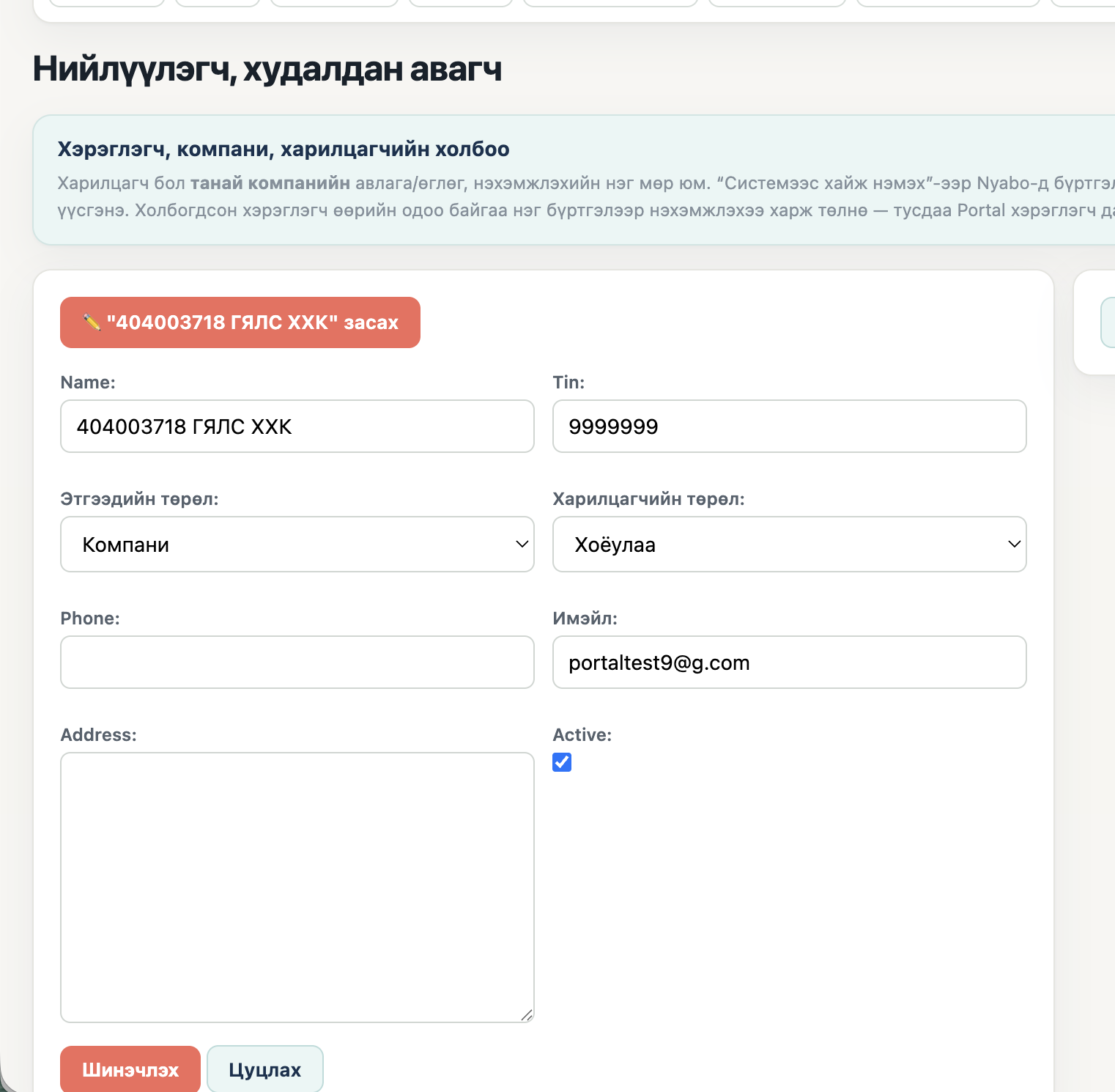
4
Харилцагч засах. “Этгээдийн төрөл”-ийг Компани эсвэл Хувь хүнээр сонгоно. Хувь хүн бол “Харьяалагдах компани”-ийг сонгож болно.
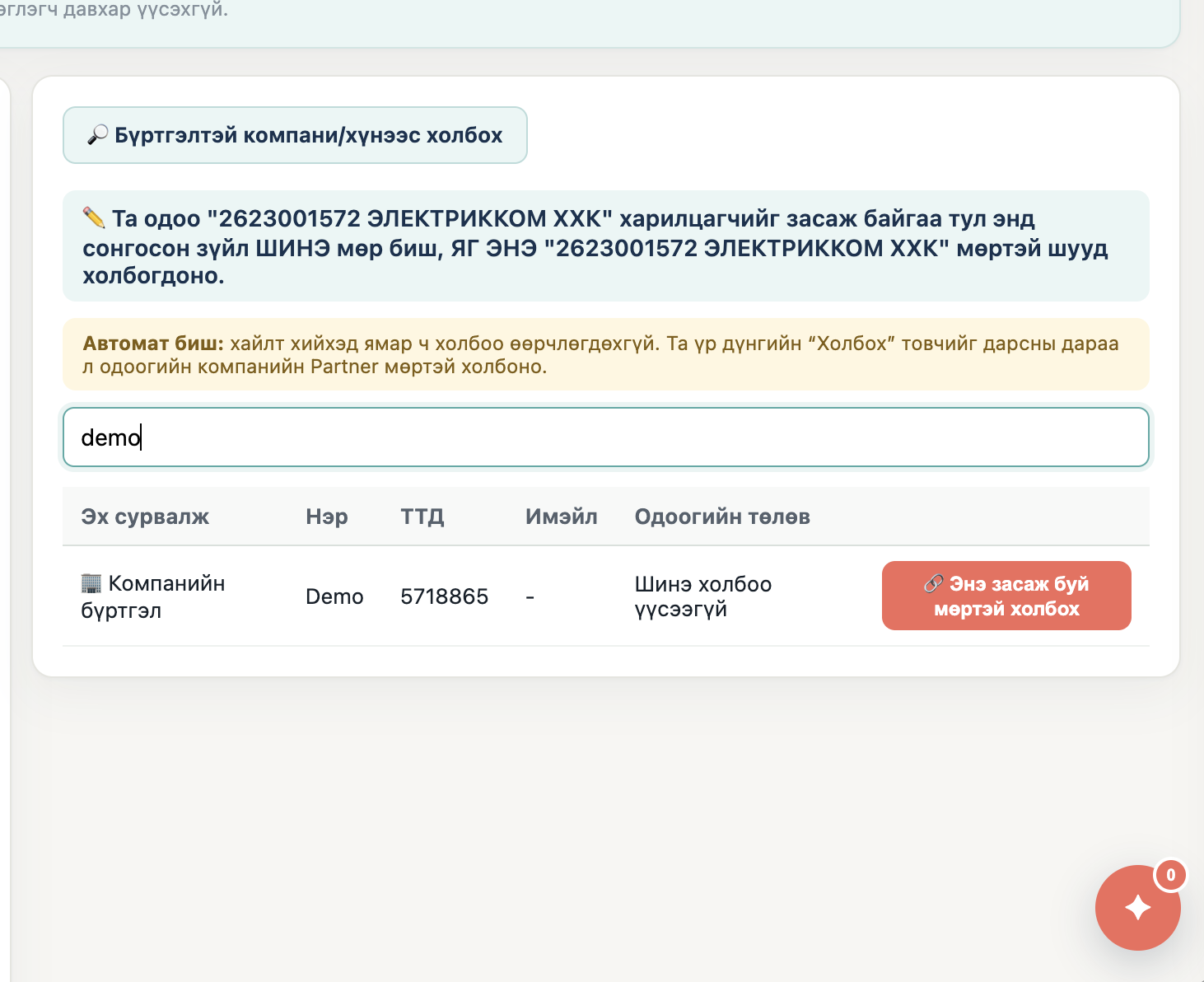
5
Системийн холбоос. Хайлт хийхэд ямар ч холбоо автоматаар өөрчлөгдөхгүй. Зөв үр дүнгийн “Энэ засаж буй мөртэй холбох” товчийг дарсны дараа л холбоно.
⚠️Чухал Харилцагч компани бүрийн дэвтэрт тусдаа санхүүгийн мөр хэлбэрээр байна. Харин “Бодит этгээдийн холбоо” нь эдгээр мөр аль системийн компани/хүнийг төлөөлж байгааг заана. Иймээс бусад компанийн хэрэггүй харилцагч автоматаар харагдахгүй.
ℹ️Нэхэмжлэл харах эрх нь тухайн харилцагчийн нэхэмжлэлийг Portal-аар харах хэрэглэгчдийг заана. “Бодит этгээдийн холбоо” нь компанийн/хүний мастер бүртгэл; “Нэхэмжлэл харах эрх” нь нэвтрэх эрх — өөр ойлголт.
Өдөр тутмын ажил
Банкны хуулга болон eBarimt импорт
Банкны хуулгаа Excel файлаар оруулна. Танигдсан, шалгах шаардлагатай болон мэдээлэл дутуу мөрүүдийг хянаж, данс ба харилцагчийг зөв сонгосны дараа батална.
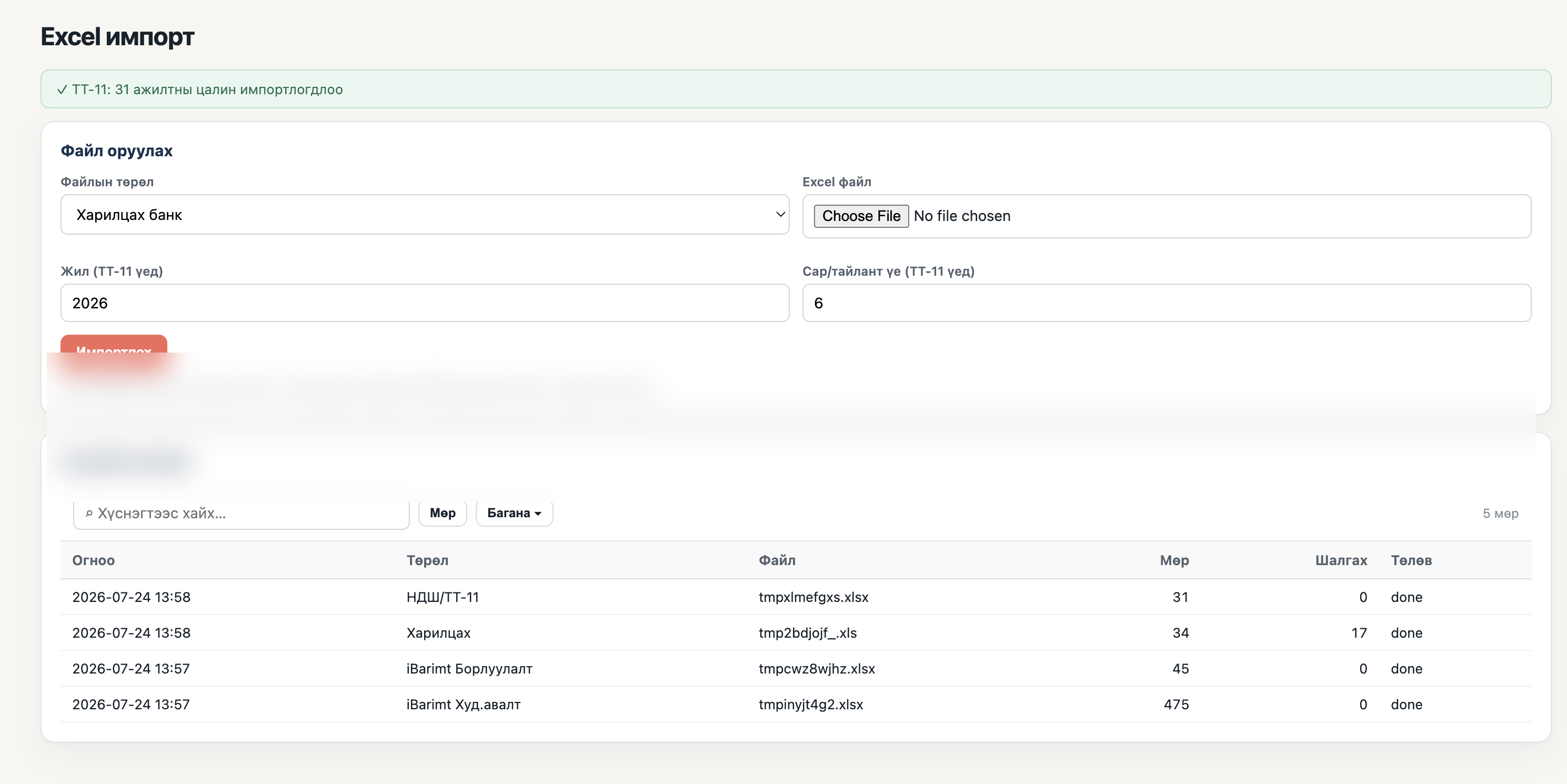
📌
Импортын дэлгэц
📔 Журнал ▾ → 📥 Импорт дата хуудсанд файлын төрлийг сонгохоос өмнө файлын жишээ толгойн мөрүүдийг харуулна. Дансны кодлолт болон тулгалтын байдал импортын дараа шалгагдана.
Дэмжигдэх файлын төрлүүд
| Файл | Эх үүсвэр | Формат |
|---|
| Харилцах хуулга | Хаан, Голомт, Хас, TDB, Капитал, Богд... | .xlsx / .xls |
| Кассын дэвтэр | Дотоод касс | .xlsx |
| eBarimt борлуулалт | НӨАТ.МН — eBarimt | .xlsx export |
| eBarimt худалдан авалт | НӨАТ.МН — eBarimt | .xlsx export |
| TT-11 / НДШ тайлан | Нийгмийн даатгал | Стандарт загвар |
| Ерөнхий журнал | Авлага/өглөг, шатахуун, зээлийн хүү, ажилтны тооцоо зэрэг | Nyabo загвар .xlsx |
Ерөнхий журналын Excel импорт
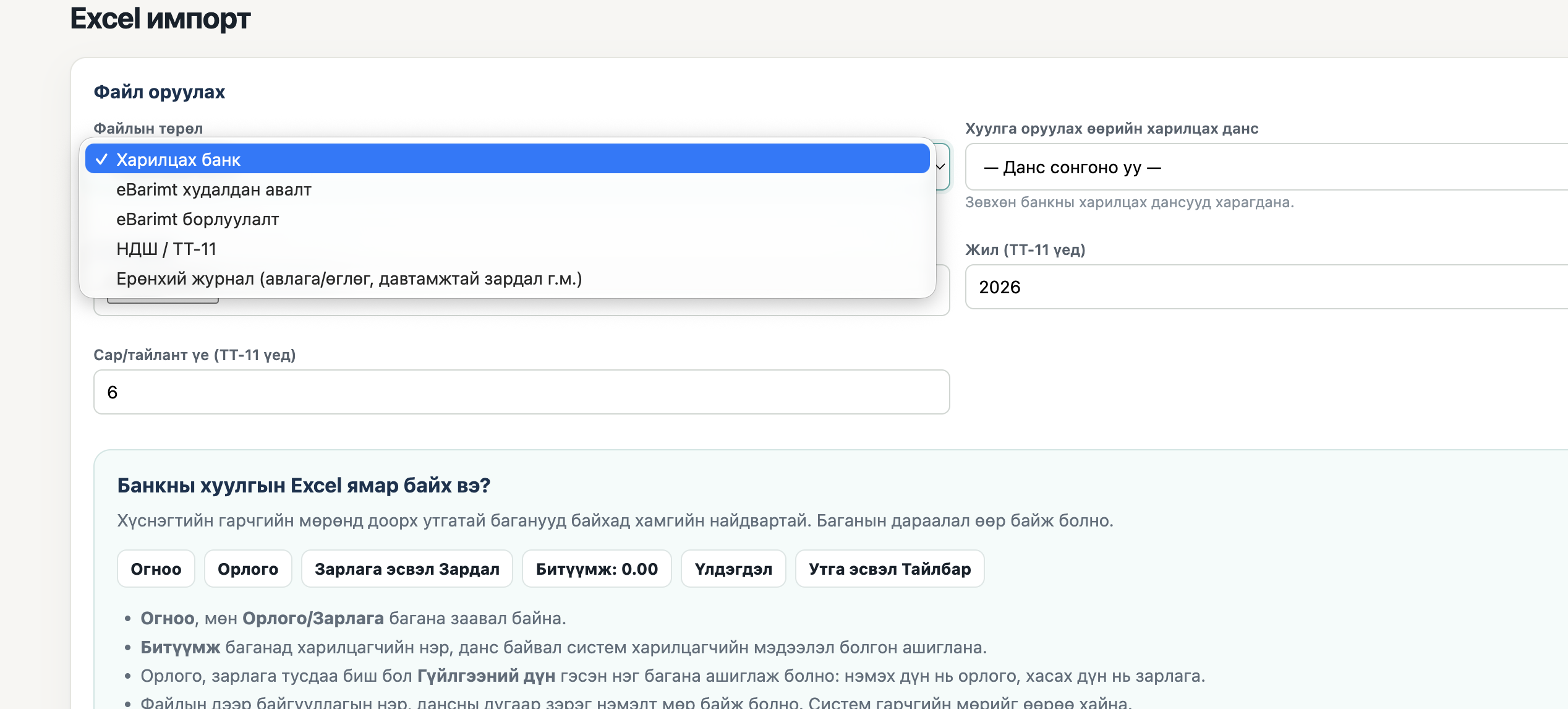
1
Файлын төрөл → Ерөнхий журнал-ыг сонгоно. Импортын дэлгэцээс эхлээд загвар файлыг татаж, баганын нэр болон бүтцийг өөрчлөхгүй бөглөнө.
| Заавал бөглөх | Нэмэлт багана | Үр дүн |
|---|
| Огноо, Дт данс, Кт данс, Дүн | Дт/Кт харилцагч, тайлбар, баримтын №, мөнгөн гүйлгээний төрөл | Мөрүүд ноорог журнал болж үүснэ |
💡Олон мөртэй нэг гүйлгээ. Ижил гүйлгээний дугаар өгсөн мөрүүд нэг журналд багцлагдана. Импортын дараа “Бүх гүйлгээ (мөрөөр)”-өөс данс, харилцагч, дүнг шалгаад батална.
Дансны кодлолтын автомат дүрмүүд
Систем гүйлгээний тайлбарт тулгуурлан дараах дүрмийн дагуу автоматаар кодлоно:
| Тайлбарт байгаа | Данс | Утга |
|---|
MM + "БАРАА ҮЙЛЧИЛГЭЭНИЙ СУУТГАЛ" | 3105 | НӨАТ суутгал |
MM + "ЦАЛИН" / "ХӨДӨЛМӨР" | 3320 | ХАОАТ суутгал |
CL00, 97699081691 | 1213 | Мандал хуримтлал |
| "КРЕДИТ ХҮҮ", "CAP" | 5102 | Бусад орлого |
| "ШАТАХУУН", "PETROVIS" | 7082 | Шатахуун |
| "ТҮРЭЭС", "TUREES" | 7050 | Түрээс |
| "ДАНС ХӨТӨЛСНИЙ", шимтгэл | 7071 | Банкны шимтгэл |
| Таарахгүй | 7099 ⚠ | Шалгах шаардлагатай |
⚠️
7099 данс гэж юу вэ? Систем дансны кодлолтын дүрмийн дагуу таньж чадаагүй гүйлгээг 7099 "Шалгах" дансанд байрлуулна. Журналийн grid-д ⚠ тэмдгээр харагдана. Засаж зөв данс онооно.
⚠️
Давхар импорт. Файл өмнө нь орсон эсэхийг шалгана. Давхардсан гэсэн анхааруулга гарвал импортын түүхээс өмнөх бүртгэлээ нээгээрэй. Дахин оруулахын тулд батлагдсан бичилтийг шууд устгаж болохгүй.
Гүйлгээний бүртгэл
Журнал бичилт
Гүйлгээ бүртгэх 3 арга байна — AI чат, Odoo маяг гараар бичих, касс/харилцахын хурдан форм. Бүгд нэг журналд нэгтгэгдэнэ.
Арга 1 — AI-тай чатлаад бичих
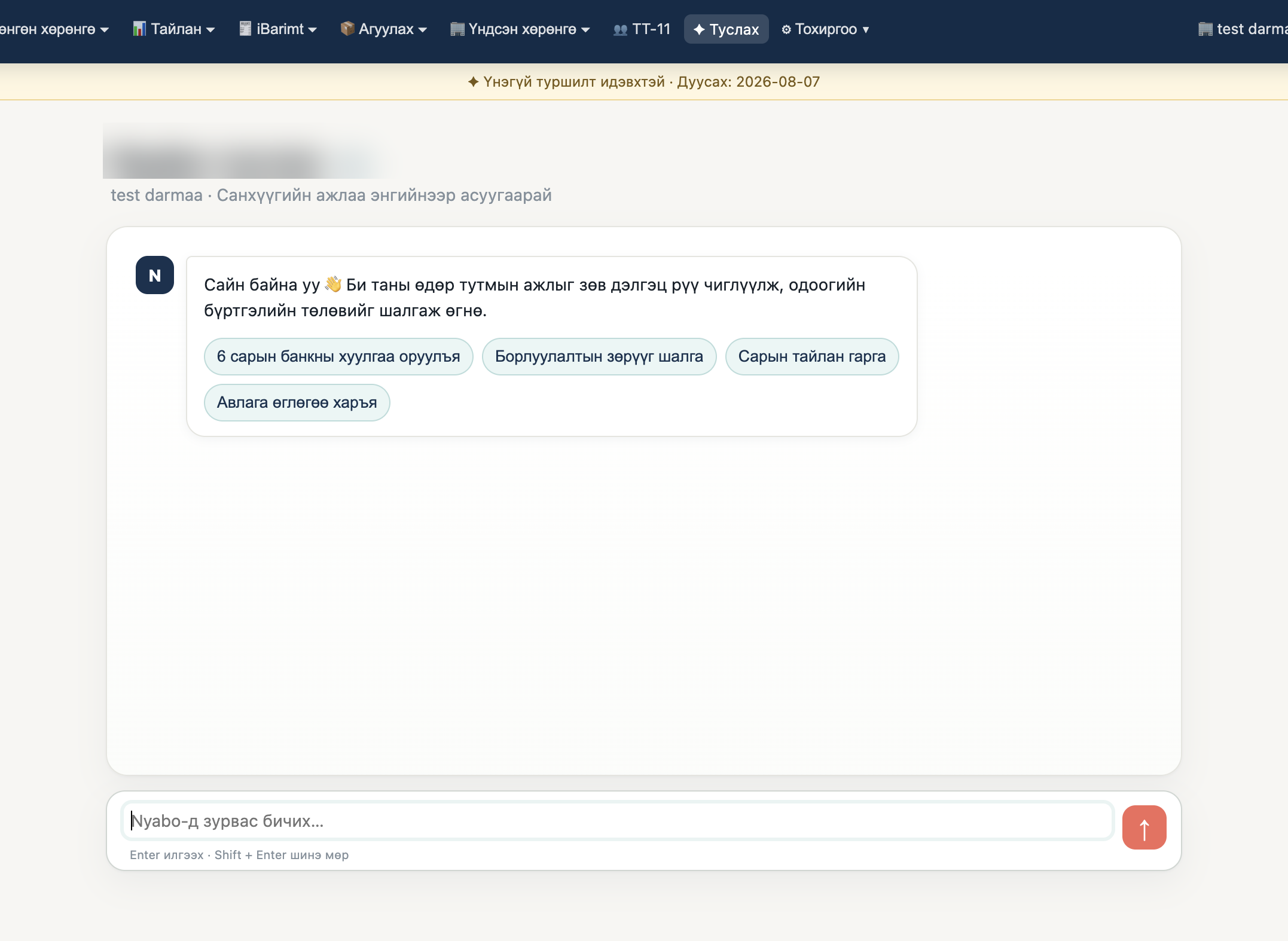
📌
AI chat панел. Журналын grid-ын баруун доод буланд байгаа ✨ товч дарахад нээгдэнэ. Монгол хэлээр бичихэд данс кодоо тогтооно.
💡
Жишээ өгүүлбэрүүд:
"Хаан банкнаас 2,500,000₮ орлоо" → Дт:1111 / Кт:3101
"Бичиг хэрэг 50,000 кассаас зарцуулав" → Дт:7015 / Кт:1001
"Мандал даатгалын шимтгэл 1,213,000₮" → Дт:1213 / Кт:1111
Арга 2 — Гараар Дт/Кт оруулах
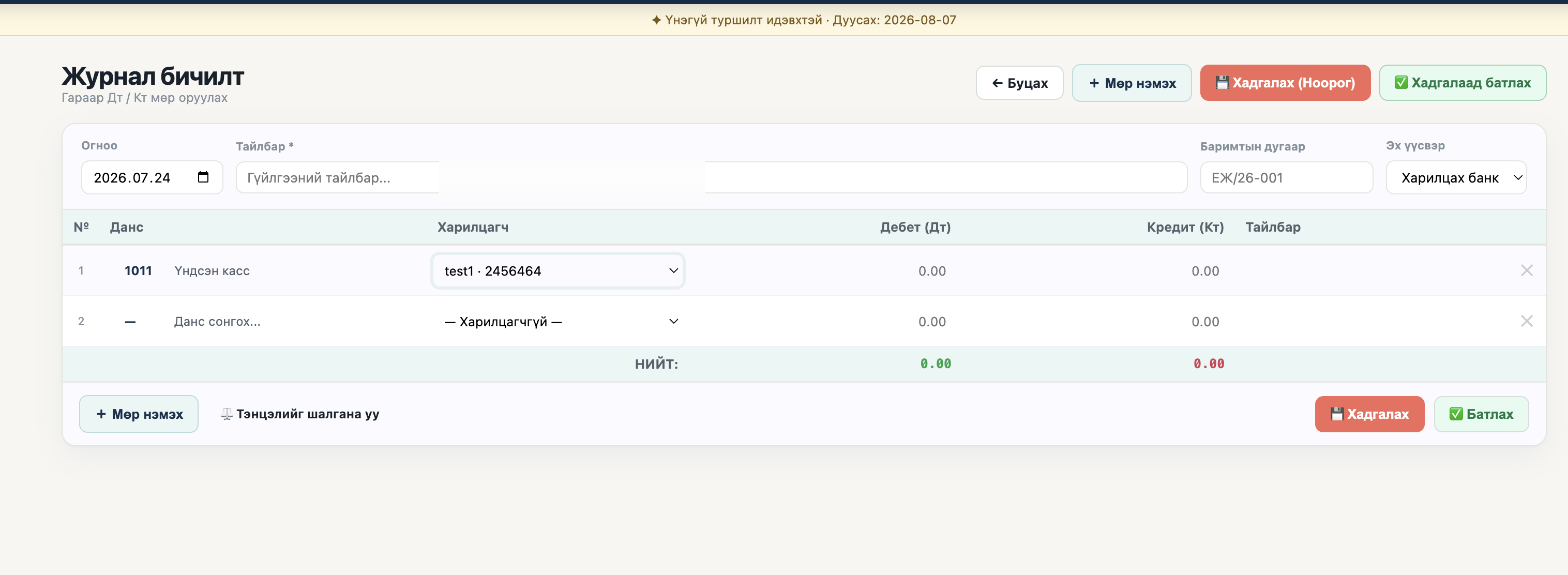
📌
Гараар бичих
📔 Журнал ▾ → ✏️ Гараар бичих — Odoo маяг inline grid. Данс кодоор болон нэрээр хайна. Дт оруулахад Кт автоматаар хоослоно. ⚖ тэнцэл realtime харагдана.
Журнал батлах
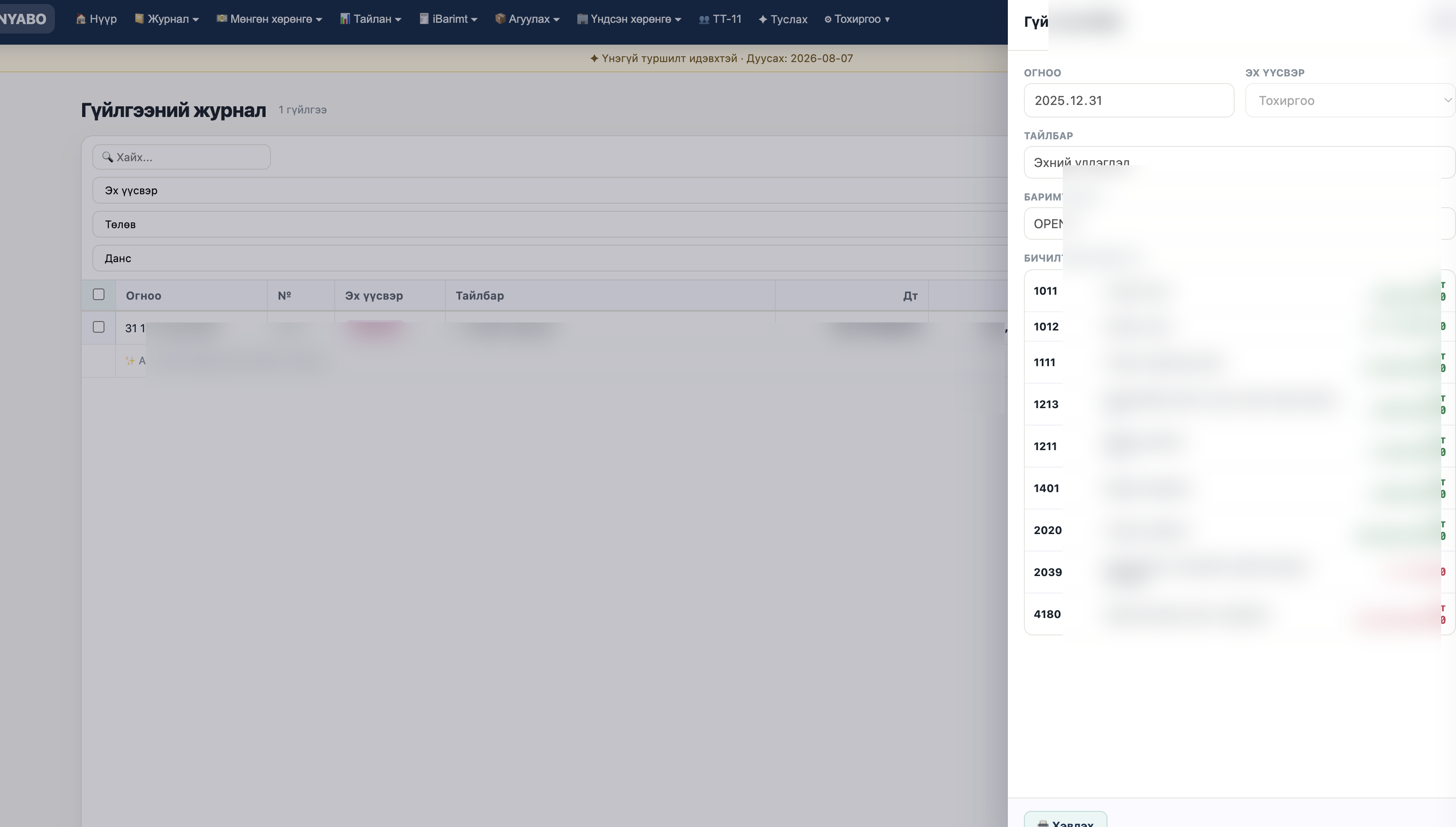
📌
Батлах
📔 Журнал ▾ → ✅ Батлах — Тайлбар дарахад ▶ мөрүүд задарна. Тэнцэхгүй гүйлгээнд "Засах" харагдана. Checkbox-оор олон гүйлгээг нэгэн зэрэг батлана.
ℹ️
Статусын тайлбар
Ноорог — засах боломжтой, тайланд ороогүй
Батлагдсан — тайланд орно, засах боломжгүй
Хяналт ба засвар
Бүх гүйлгээ, журналын мөр ба тулгалт
Журналын бүх мэдээллийг нэг дор шалгаж, ноорог мөрийн данс/харилцагчийг бөөнөөр солих, авлага өглөгийн тулгалтыг хийх зориулалттай.
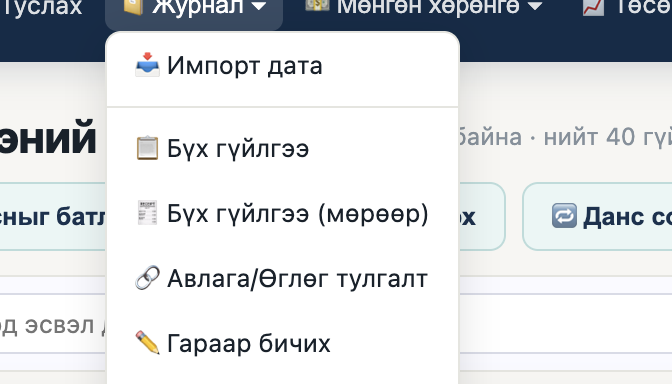
1
Журналын цэс. “Бүх гүйлгээ” нь журнал бүрийг нэг мөрөөр, “Бүх гүйлгээ (мөрөөр)” нь Дт/Кт-ийн данс бүрийг тусдаа мөрөөр харуулна. “Авлага/Өглөг тулгалт” нь зөвхөн тулгалтад хамаарах мөрүүдийг нээнэ.
Бүх гүйлгээ (мөрөөр)
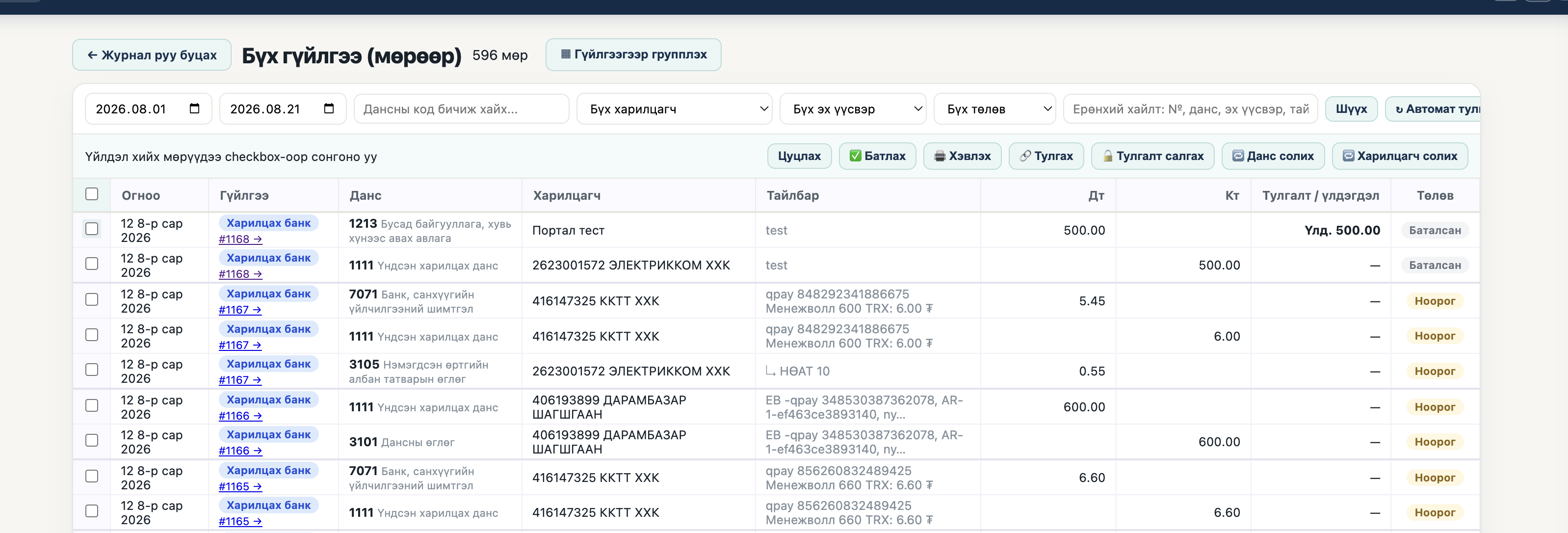
2
Төлөв ба үйлдэл. Ноорог гүйлгээг засаж, батална. Батлагдсан гүйлгээг шууд засахгүй; шаардлагатай бол эхлээд “Ноороглох” үйлдэл хийнэ. “Тулгалт харах” нь тухайн мөртэй холбоотой тулгалтыг нээнэ.
- Шүүлт: огноо, дансны код/нэр, харилцагч, эх үүсвэр, төлөв болон ерөнхий хайлт.
- Сонгосон мөрийн үйлдэл: батлах, хэвлэх, тулгах/тулгалт салгах, данс солих, харилцагч солих.
- Гүйлгээгээр групплэх: entry ID-аар нэг гүйлгээний бүх мөрийг багцалж, Дт/Кт нийлбэр болон мөрийн тоог харна.
- Тулгалт/үлдэгдэл: авлага, өглөгийн мөр дээр тулгагдсан дүн болон үлдэгдлийг харуулна; бусад дансанд “—” байна.
⚠️Хамгаалалт. Данс болон харилцагч солих үйлдэл зөвхөн ноорог мөрөнд ажиллана. Батлагдсан гүйлгээ тайланд орсон тул шууд өөрчлөх боломжгүй.
Авлага/Өглөг тулгалт
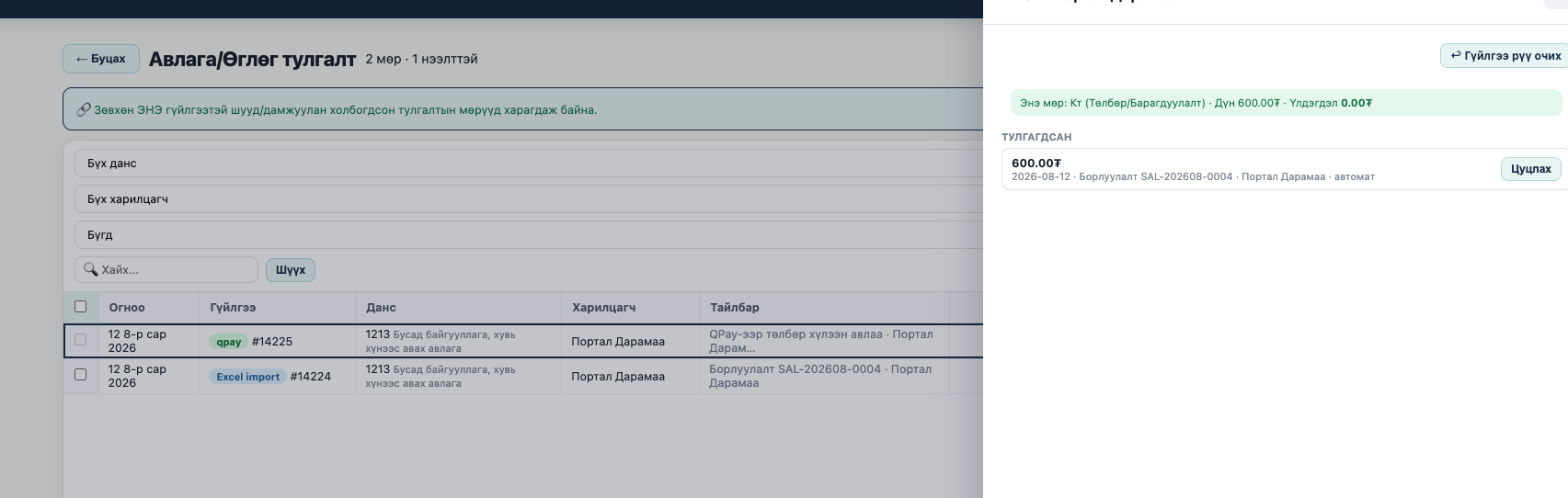
3
Тулгалтын дэлгэрэнгүй. Зүүн талд тухайн гүйлгээтэй холбоотой мөрүүд, баруун талд тулгагдсан төлбөрүүд харагдана. Ногоон зурвасын “Үлдэгдэл 0.00₮” нь бүрэн хаагдсаныг илэрхийлнэ.
Тулгалт хийхэд данс, харилцагч ижил бөгөөд нэг тал нь Дт, нөгөө тал нь Кт байх шаардлагатай. Хэсэгчлэн тулгаж болох ба тулгалтыг салгавал үлдэгдэл дахин нээгдэнэ.
Мөнгөн хөрөнгө
Касс болон харилцахын орлого · зарлага
Тусдаа хурдан форм — 3 талбар бөглөхөд тэнцсэн журналийн бичилт үүснэ. Баримт нь автоматаар хэвлэгдэнэ.
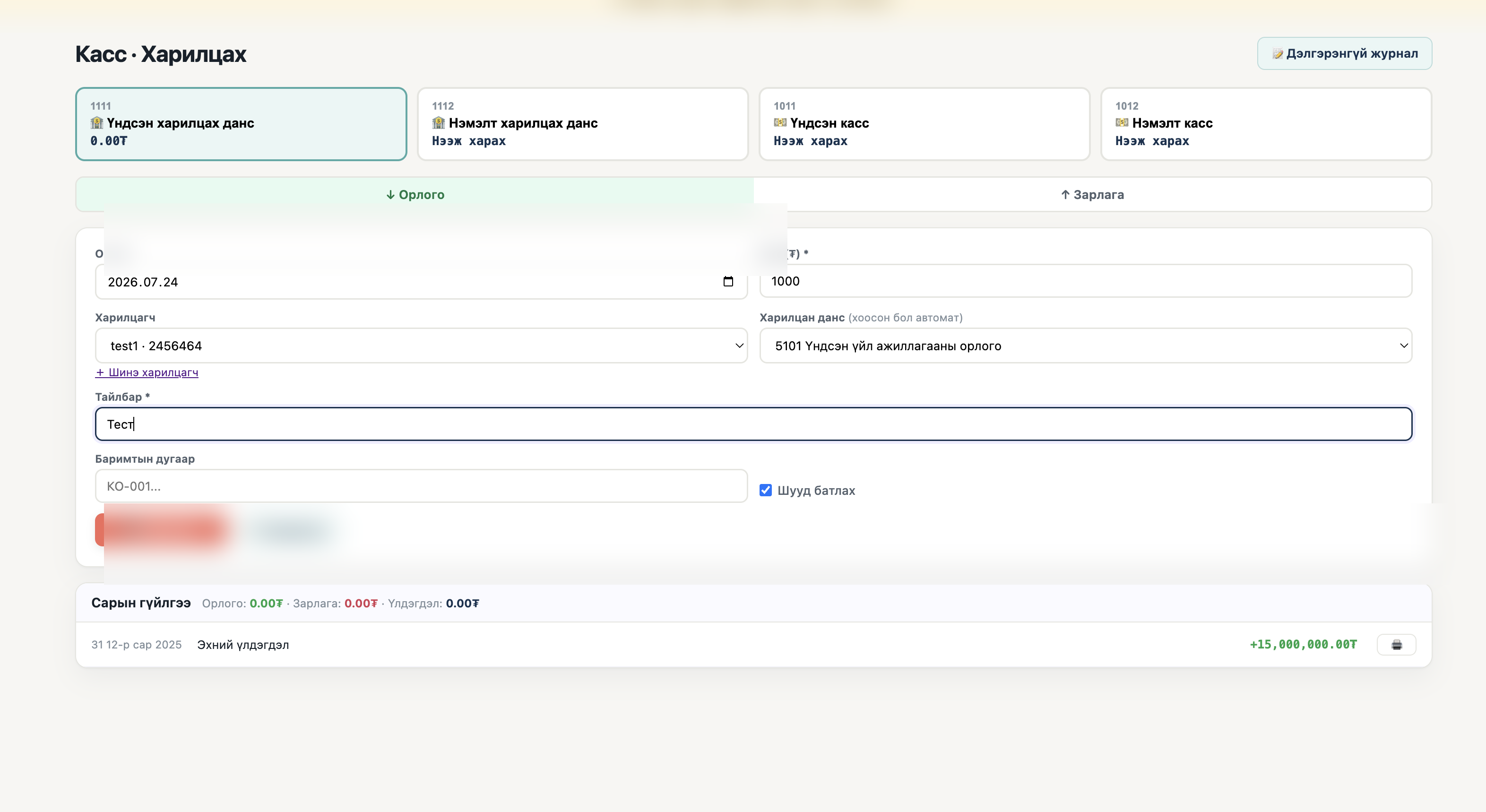
📌
Касс/Харилцах
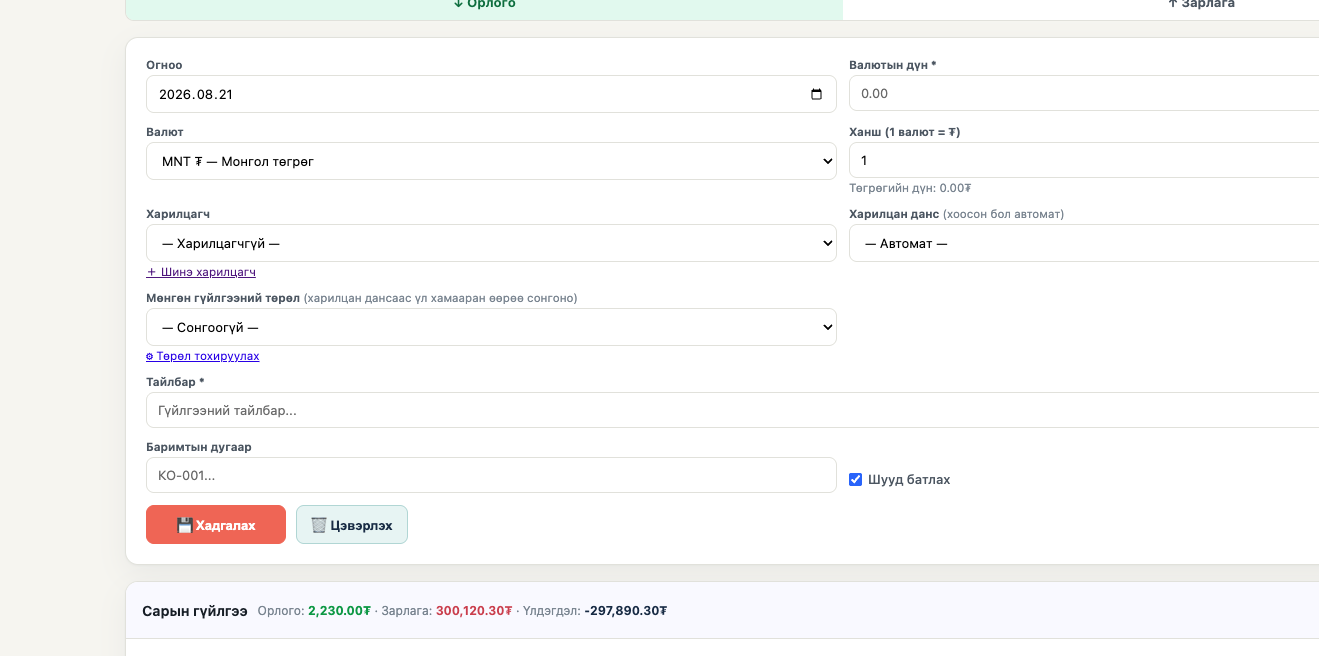
💵 Мөнгөн хөрөнгө ▾ → 🏦 Харилцах орлого/зарлага / 💵 Касс орлого/зарлага — Дансыг дээд товчлоор сонгоно. ↓ Орлого (ногоон) / ↑ Зарлага (улаан) toggle. Доор сарын гүйлгээний жагсаалт болон 🖨 товч.
2
Дэлгэрэнгүй сонголт. Харилцагч, харьцсан данс, мөнгөн гүйлгээний төрөл, тайлбар, баримтын дугаар болон “Шууд батлах”-ыг нэг формоос сонгоно. Төрөл сонговол тохируулсан данс, харилцагчийн дүрэм импортод мөн ашиглагдана.
Автомат журнал бичилт
| Үйлдэл | Дт | Кт |
|---|
| Харилцахын орлого | 1111 Харилцах | 3101 Авлага |
| Харилцахын зарлага | Сонгосон данс | 1111 Харилцах |
| Кассын орлого | 1001 Касс | 3101 Авлага |
| Кассын зарлага | Сонгосон данс | 1001 Касс |
💡
"Шууд батлах" checkbox тэмдэглэгдсэн бол ноорог биш шууд батлагдсан гүйлгээ болно. Дараа нь засах шаардлагагүй бол тохиромжтой.
Онлайн төлбөр
QPay-ээр Авлага цуглуулах · Харилцагчийн Portal
Харилцагч руу тамгатай нэхэмжлэх имэйлээр илгээгээд, QPay-ээр шууд төлүүлнэ. Харилцагч Portal-д бүртгүүлж, өөрт ирсэн нэхэмжлэхээ харж, төлөх боломжтой.
Энэ хэсэгт юу байгаа
- Компанийн ӨӨРИЙН QPay мерчант эрх тохируулах (Тохиргоо → QPay тохиргоо)
- Тамганы зураг оруулах (Тохиргоо → API тохиргоо)
- Sale баримтаас "✉ Илгээх" болон QPay QR-ээр төлүүлэх
- Харилцагчийн Portal — бүртгүүлэх, нэвтрэх, нэхэмжлэх харах/төлөх
- Авлага яаж "шууд" хаагдаад, банкны хуулгатай хожим яаж тулгагддаг тухай
- Ноорог (батлаагүй) нэхэмжлэх илгээгээд, зөвхөн төлбөр орж ирэхэд Авлага автоматаар үүсгэх урсгал
1. QPay мерчант эрх тохируулах
Тохиргоо → 💳 QPay тохиргоо хуудсанд өөрийн QPay-ээс авсан Client ID болон Client Secret-ийг бөглөж, Идэвхтэй тэмдэглээд хадгална. Энэ эрхээр танай компани харилцагчаасаа төлбөр хүлээн авна. Вэб болон гар утасны апп нэг тохиргоог ашиглана.
⚠️
Нууц түлхүүрээ бусдад бүү дамжуулаарай. Холболт тохируулахад тусламж хэрэгтэй бол байгууллагынхаа админд хандана уу.
2. Тамганы зураг оруулах
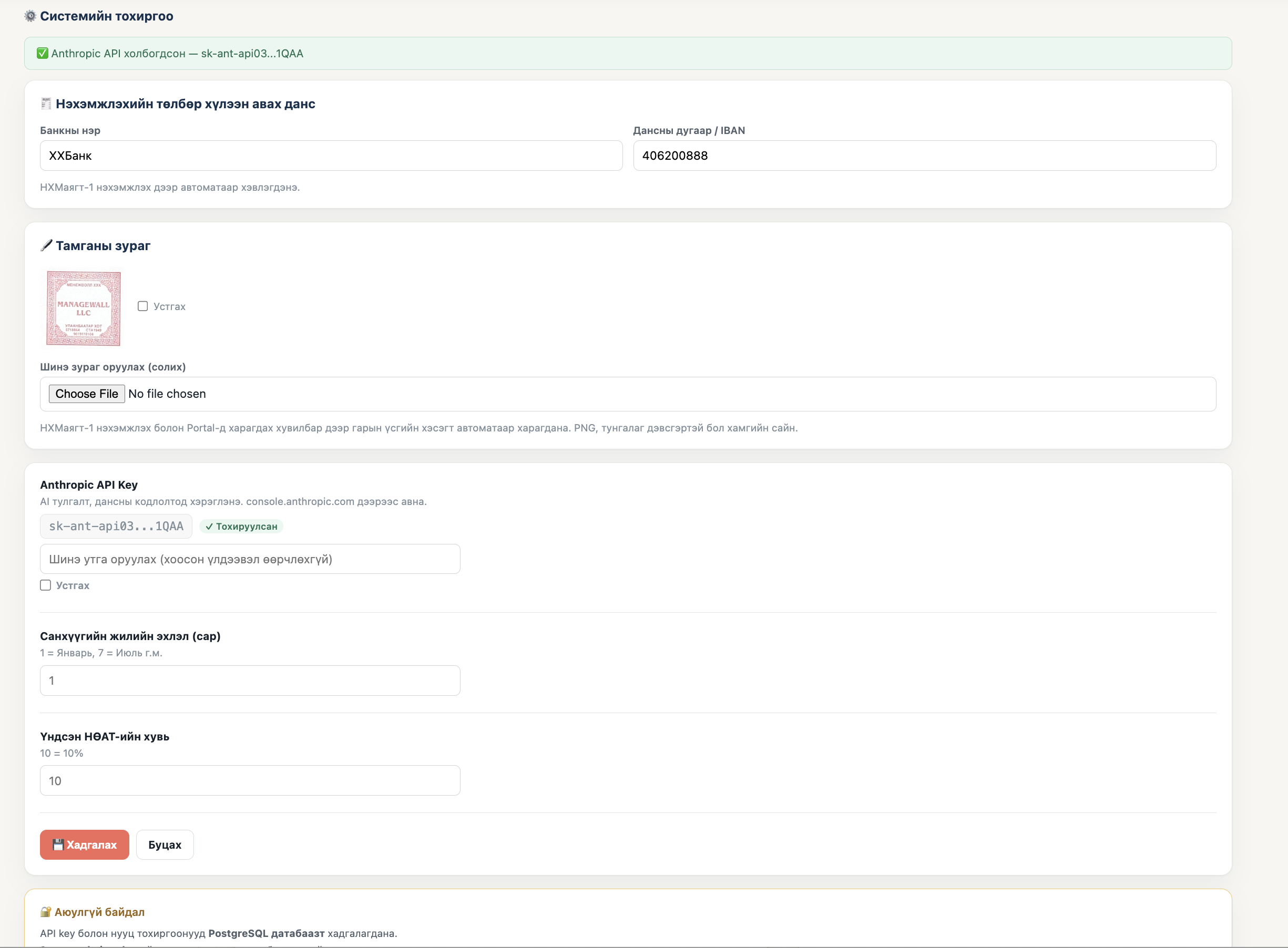
Тохиргоо → ⚙️ API тохиргоо хуудсан дээрх "🖋 Тамганы зураг" блокоос PNG зураг (тунгалаг дэвсгэртэй бол хамгийн сайн) оруулна. Хадгалснаар НХМаягт-1 нэхэмжлэх хэвлэхэд, мөн Portal дээр харилцагчид харагдах хувилбар дээр гарын үсгийн хэсэгт автоматаар тавигдана — дахин юу ч хийх шаардлагагүй.
📌
API тохиргоо хуудас. "🖋 Тамганы зураг" блокоос одоогийн тамгыг харах, шинээр солих боломжтой.
3. Sale баримт дээрээс илгээх, QR-аар төлүүлэх
"Авлага" төлбөртэй Sale баримтын дэлгэц дээр 2 товч гарна — эдгээр нь батлагдсан (posted) баримт дээр ГАДНА, ноорог (draft, батлаагүй) баримт дээр ч бас ажиллана:
| Товч | Юу хийдэг |
|---|
| ✉ Илгээх | Харилцагчийн бүртгэлтэй имэйл рүү тамгатай нэхэмжлэх + Portal линк илгээнэ (харилцагчид имэйл шаардлагатай — Харилцагч жагсаалт дээр нэмнэ үү) |
| 💳 QPay-ээр төлүүлэх | Тухайн дэлгэц дээр л шууд QR/банкны апп жагсаалт үүсгэж, харилцагч утаснаасаа шууд төлж болно (та өөрөө ч дэлгэцээ харуулаад төлүүлж болно) |
Илгээсэн нэхэмжлэх дээр "✉ ...-д илгээсэн" гэсэн тэмдэглэгээ автоматаар харагдана — дахин илгээх боломжтой. Шинэ нэхэмжлэх шууд эхлүүлэхдээ 🤝 Харилцагч ▾ → 🧾 Нэхэмжлэх илгээх цэсийг ашиглаж болно.
💡
Ноорог нэхэмжлэх — "мөнгө орж ирэхэд л Авлага үүсдэг" урсгал.
Зарим байгууллага падаан/нэхэмжлэхээ илгээгээд, ХАРИЛЦАГЧ ТӨЛБӨРӨӨ хийх хүртэл санхүүд Авлага бичихийг хүсдэггүй.
Nyabo үүнийг дэмждэг: Sale-ээ батлахгүйгээр (ноорог хэвээр) шууд илгээж, QR/линк ч үүсгэж болно.
Харилцагч QPay-ээр төлбөрөө хиймэгц систем АВТОМАТААР тухайн Sale-ийг батлаж (Дт: Авлага / Кт: Орлого+НӨАТ), шууд араас нь clearing-ээр барагдуулна (Дт: 1113 / Кт: Авлага) — ЯГ ХОЁР журналын бичилт НЭГ Л УДАА, мөнгө орж ирсэн мөчид үүснэ. Ноорог үедээ хэзээ ч журналын бичилт үүсгэдэггүй тул давхар тооцоо огт үүсэхгүй.
Хэрэв харилцагч QPay-гүйгээр (жишээ нь шууд банкны шилжүүлгээр) төлвөл, санхүүч хуулгаа хараад ноорог Sale-г гараар "Батлах" дарж батална — үүнийг ч мөн адил давхардуулахгүй.
4. Харилцагчийн Portal
Portal бол харилцагчид зориулсан хөнгөн жингийн, санхүүгийн мэдээлэлгүй хэсэг. Үндсэн нэвтрэх хуудсан дээрх ("Та харилцагч бөгөөд нэхэмжлэхээ харах уу?" линк) дарж эсвэл шууд Portal-ийн нэвтрэх хуудсаар орно.
| Алхам | Тайлбар |
|---|
| Бүртгүүлэх | Харилцагч имэйлээрээ ирсэн нэхэмжлэхийн доторх линкийг дарж, нэр + нууц үг оруулаад бүртгүүлнэ (30 хоног хүчинтэй урилга) |
| Нэвтрэх | Дараагийн удаа шууд имэйл+нууц үгээрээ Portal-ийн нэвтрэх хуудсан дээр нэвтэрнэ |
| Харах | Өөрт (олон компаниас) ирсэн БҮХ нэхэмжлэхийн жагсаалт, "Хүлээгдэж буй / Төлөгдсөн" төлөв |
| Төлөх | Нэг нэхэмжлэх дээр орж, "QPay-ээр төлөх" дараад банкны аппаа сонгоно |
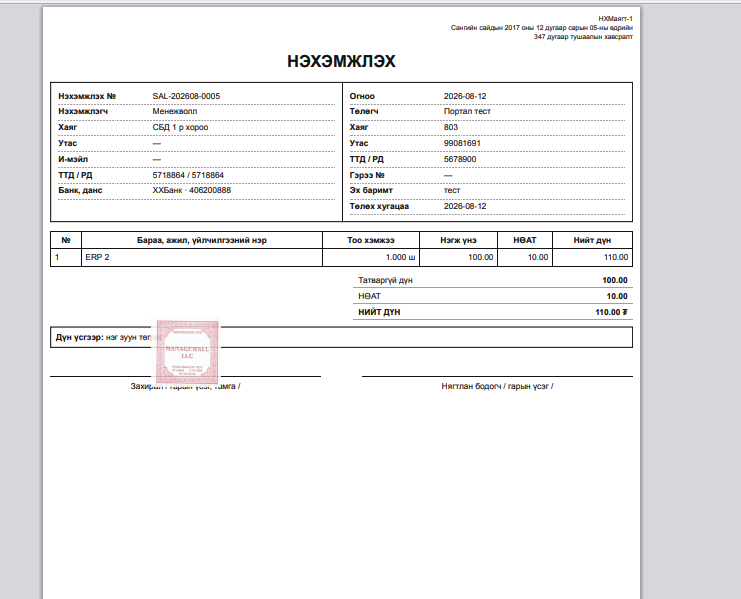
| Хэвлэх | Албан ёсны НХМаягт-1 хэлбэрээр (тамгатай) шинэ tab дээр нээгдэнэ |
Nyabo mobile апп дээр ч мөн адил Portal урсгал байдаг — нэвтрэхэд систем автоматаар таньж, харилцагчийг зөв дэлгэц рүү (жирийн Nyabo dashboard биш, Portal) чиглүүлнэ.
📌
Хэвлэсэн нэхэмжлэх. Тамганы зураг гарын үсгийн хэсэгт автоматаар давхарлагдан харагдана — Portal-аас хэвлэхэд ч, шууд Sale баримтаас хэвлэхэд ч ижилхэн.
5. Авлагын тулгалт яаж ажилладаг вэ (маш чухал)
QPay-ээр төлбөр батлагдмагц Авлага ШУУД хаагдана — хүлээх шаардлагагүй. Гэхдээ бодит мөнгө банкинд хожим (ихэвчлэн 0–2 хоногийн дараа) ирдэг тул систем үүнийг "1113 — Онлайн төлбөрийн хүлээгдэж буй тооцоо (clearing)" гэсэн тусгай дансаар дамжуулж, ДАВХАР бичихээс сэргийлдэг:
| Мөч | Дт | Кт |
|---|
| QPay төлбөр батлагдахад | 1113 Clearing | Авлагын данс (жишээ нь 1211/1213) |
| Бодит банкны хуулга орж ирэхэд (импортлоход) | Бодит харилцах (жишээ нь 1111) | 1113 Clearing |
Банкны хуулга импортлохдоо систем мөр бүрийг дүн + огноогоор аль хэдийн батлагдсан QPay төлбөртэй автоматаар тулгаж, дээрх 2-р мөрийг өөрөө үүсгэдэг — та юу ч гараар хийх шаардлагагүй. Хэрэв ижил дүнтэй хэд хэдэн нэр дэвшигч байвал (эргэлзээтэй тул) автоматаар тулгахгүй, энгийн урсгалаар (3101 — тодорхойгүй орлого) явна.
💡
Яагаад ингэж хийсэн бэ? Хэрэв QPay батлагдахад шууд бодит харилцах (1111) руу бичвэл, дараа нь тэр ЯГ ижил гүйлгээ банкны хуулгаар дахин орж ирэхэд ХОЁР дахин бичигдэх эрсдэлтэй. Clearing (1113) данс энэ давхардлыг бүрэн арилгадаг.
НӨАТ тулгалт
eBarimt тулгалт болон НӨАТ тооцоо
Импортолсон eBarimt падаануудыг банкны хуулгатай тулгаж НӨАТ-ыг автоматаар салгана. Энгийн падаанд 3 мөрийн бичилт үүснэ.
Тулгалтын дараах автомат бичилт
- Борлуулалт: 3101 Кт → 5101 Кт (net) + 3105 Кт (НӨАТ 10%)
- Худалдан авалт: зарлагын мөрт net + 3105 Дт (НӨАТ)
- Банкинд байхгүй падаан: тохиргоо бичилт Дт:3101 → Кт:5101 + Кт:3105
Худалдан авалтын тулгалт
📌
Худалдан авалтын тулгалт
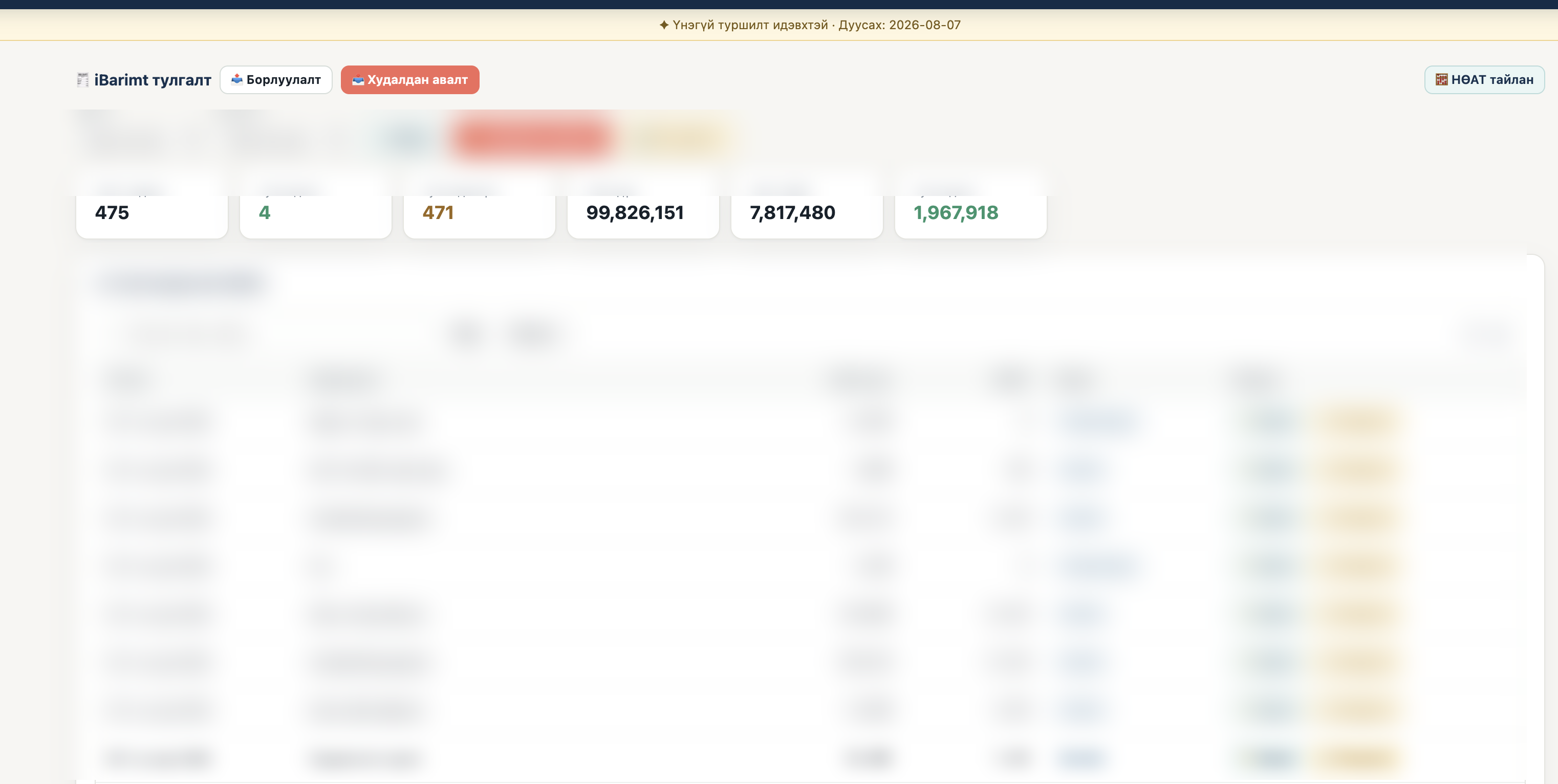
🏛 Татвар ▾ → 📥 Худалдан авалт тулгалт — Нийлүүлэгчийн падааныг банкны зарлага эсвэл агуулахын худалдан авалтын баримттай холбоно. Тулгагдсан болон тулгагдаагүй падааны тоо, НӨАТ-ын нийлбэр харагдана.
Харилцах дээр огт олдоогүй падаан — Кассаар (1011) бичих 3 арга
Худалдан авалтын тулгалтад "⚡ Автомат тулгалт" эхлээд банкны хуулга болон системийн худалдан авалтын баримттай тулгана. Үүгээр ч огт тохирохгүй үлдсэн падааныг доорх 3 аргын аль нэгээр Бэлэн мөнгөөр (1011) журналчилж болно:
| Арга | Хэрхэн ашиглах | Тохиромжтой үед |
|---|
| ⚡ Бөөнөөр (автоматаар) |
"Тохирохгүй үлдсэн худалдан авалтыг '⚡ Автомат тулгалт' дарахад шууд Кассаар (1011) бөөнөөр бичих" гэсэн чагтыг тэмдэглээд, "⚡ Автомат тулгалт" товч дарна. AI ашигладаггүй — зөвхөн танигдаагүй падааныг шууд 1011 рүү бичнэ. |
Бага дүнтэй, олон тооны бэлэн мөнгөний зардал (жижиг падаан) — тус бүрийг харах шаардлагагүй үед |
| ☑ Сонгож олноор |
"⚠ Тулгагдаагүй" жагсаалтын checkbox-оор хэд хэдэн падаан сонгоод, "💰 Сонгосныг Кассаар бичих" товч дарна. |
Тодорхой хэдэн падааныг л шалгаад бичих гэж байгаа үед |
| 🧾 Нэг нэгээр баталгаажуулах |
"Кассын баталгаажуулалт" виджетийн "▶ Нэг нэгээр баталгаажуулж эхлэх" товч дарна. Падаан бүрийг харж, зөв бол "✅ Би үүнийг бичлээ", буруу/хожим шийдэх бол "⏭ Алгасах" дарна. |
Том дүнтэй эсвэл эргэлзээтэй падааныг тус бүрд нь нягталж бичих үед — хамгийн найдвартай арга |
💡
Чагтыг ХООСОН орхивол "⚡ Автомат тулгалт" зөвхөн бодитоор тохирсон падааныг л бичнэ — тохирохгүй үлдсэн нь автоматаар Кассаар БИЧИГДЭХГҮЙ, харин "Тулгагдаагүй" жагсаалтад үлдэж, дээрх 2 болон 3-р аргаар л та өөрөө шийднэ.
А. Чагттай автомат тулгалт — Касс 1011-ээр бөөнөөр
1
Кассаар бөөнөөр бичих чагтыг сонгоно
Зөвхөн банкнаас олдоогүй худалдан авалтыг бэлнээр төлсөн гэж үзэх үед сонгоно.
2
⚡ Автомат тулгалт дарна
Систем эхлээд банкны 3101/7099 мөрийг дүн, огноо, ТТД/нэрийн дүрмээр тулгана. Үлдсэнийг Касс 1011-ээр журналчилна.
3
Эх үүсвэр ба 7099-ийг шалгана
Кассаар үүссэн мөр “Бэлэн мөнгө (автомат)” гэж харагдана. Зардлын данс танигдаагүй бол 7099-шалгах төлөвтэй үлдэнэ.
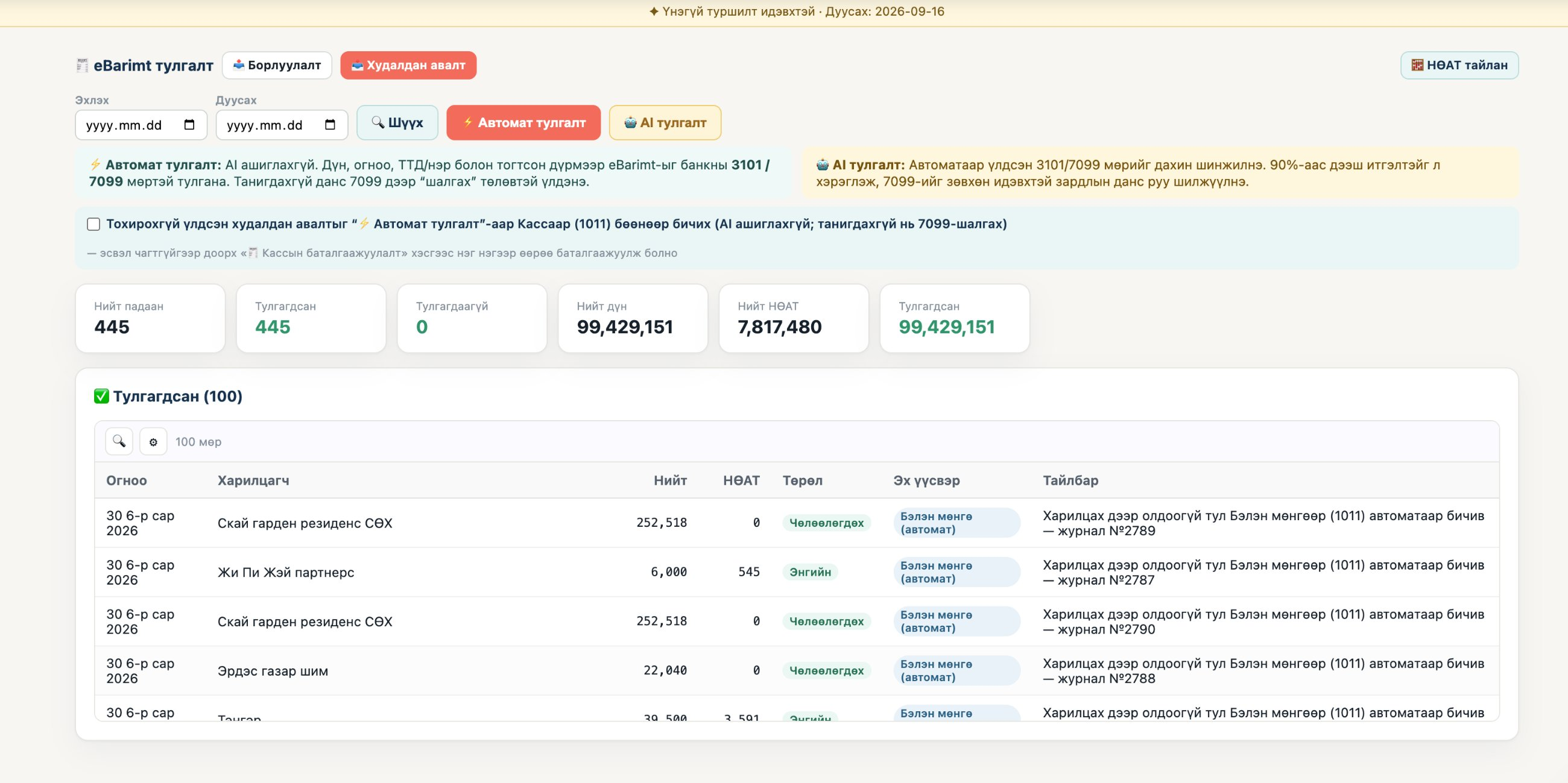
A
Чагттай үр дүн. Банкнаас олдоогүй баримтууд Касс 1011-ээр бөөнөөр бичигдэж, “Тулгагдаагүй” тоо 0 болсон жишээ.
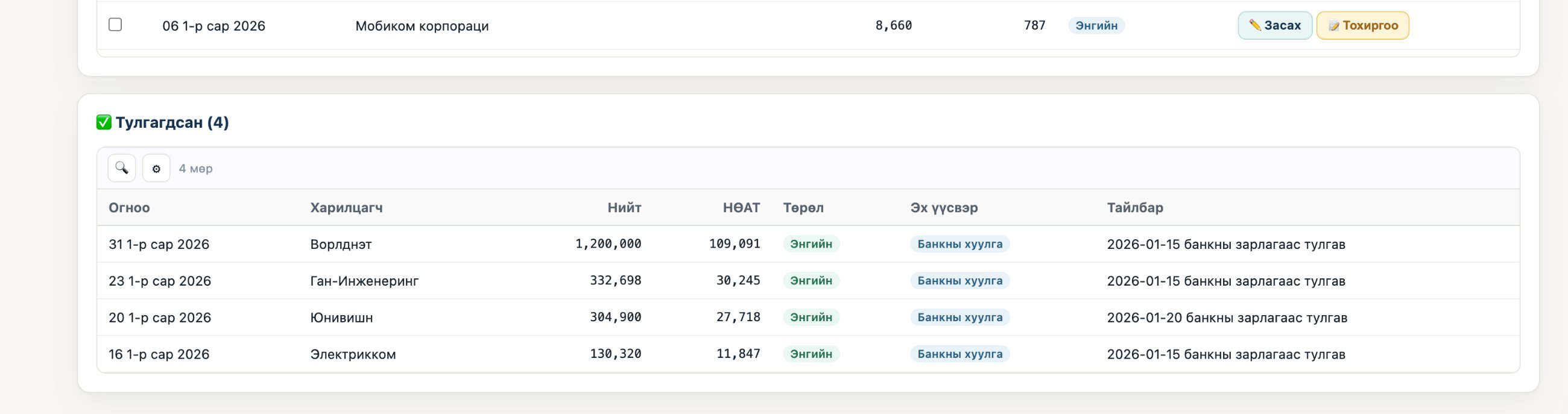
✓
Банкнаас олдсон баримт. Эх үүсвэр нь “Банкны хуулга” байна. Ийм мөрийг Касс 1011-ээр дахин бичихгүй.
Б. Чагтгүй автомат тулгалт — үлдсэнийг гараар хянах
- Кассаар бөөнөөр бичих чагтыг хоосон үлдээнэ.
- “⚡ Автомат тулгалт” дарж зөвхөн банкны бодит тохирлыг хийнэ.
- “Тулгагдаагүй” хэсгээс баримтыг сонгож олноор Кассаар бичих эсвэл “Нэг нэгээр баталгаажуулж эхлэх”-ийг сонгоно.
- Зөв бол “✅ Би үүнийг бичлээ”, буруу эсвэл дараа шалгах бол “⏭ Алгасах” дарна.
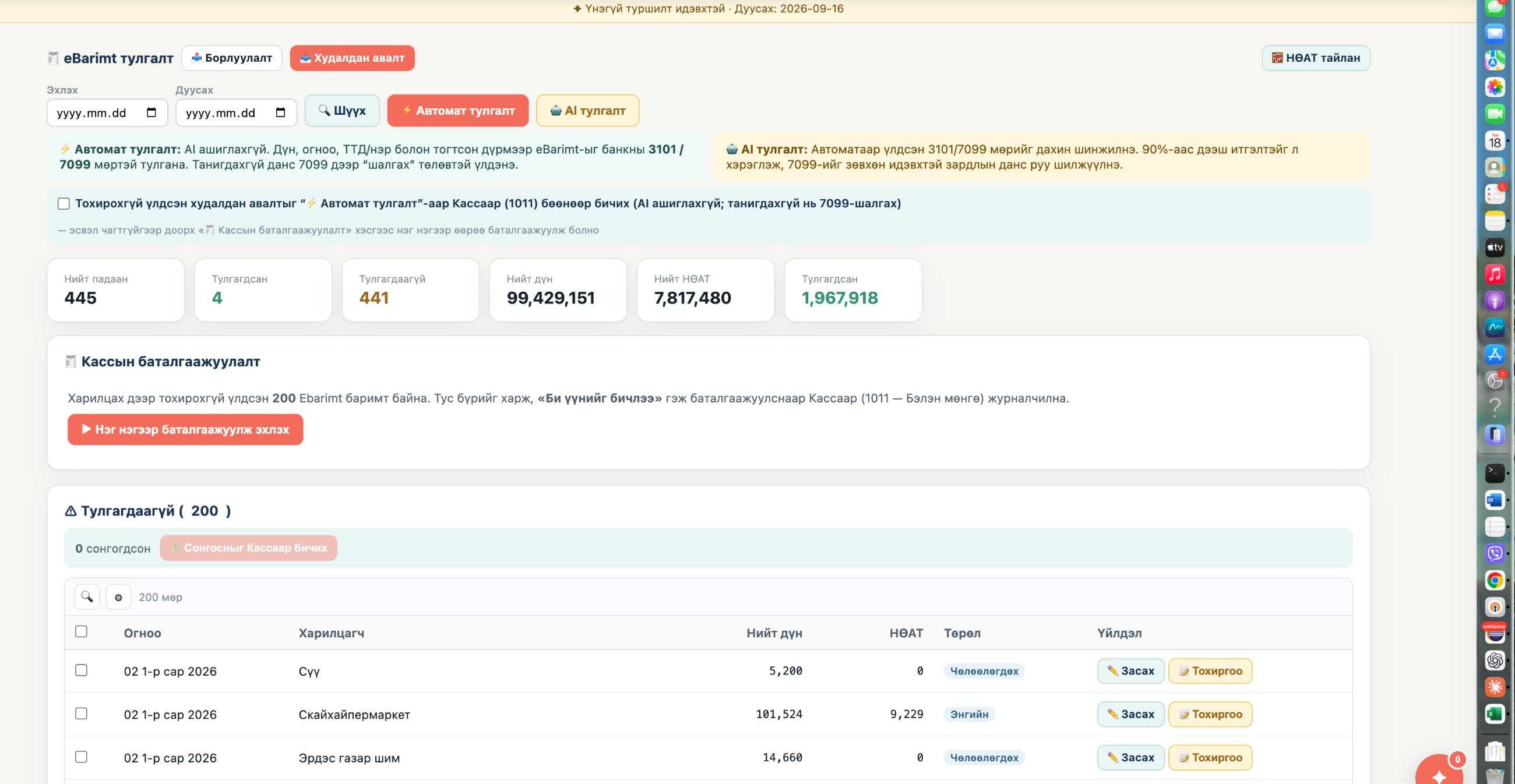
B
Чагтгүй үр дүн. Банкнаас олдсон нь тулгагдаж, үлдсэн баримтууд хэрэглэгчийн шийдвэр хүлээнэ.
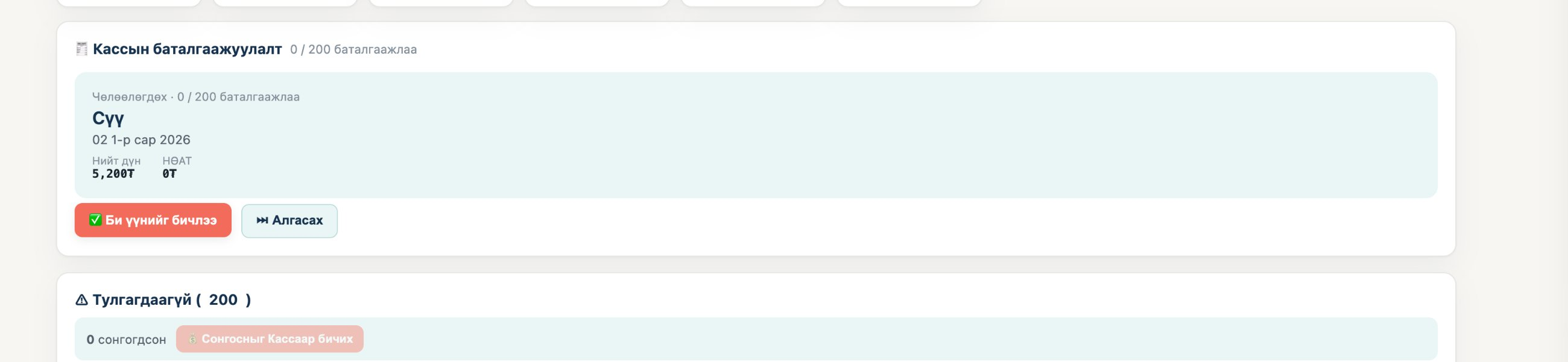
1×
Нэг бүрчлэн баталгаажуулах. Падаан бүрийн нэр, огноо, нийт дүн, НӨАТ-ыг хараад Касс 1011-ээр бичих эсэхээ шийднэ.
⚡ Автомат ба 🤖 AI тулгалтын ялгаа
| Товч | Үйлдэл | 7099 / 3101 |
|---|
| ⚡ Автомат тулгалт | AI ашиглахгүй. Дүн, огноо, ТТД/нэр, тогтсон дүрмээр тулгана; чагттай бол олдоогүйг Касс 1011-ээр бичнэ. | Танигдаагүй зардлыг 7099-шалгах төлөвтэй үлдээнэ. |
| 🤖 AI тулгалт | Автоматаар үлдсэн 3101/7099 мөрийг дахин шинжилнэ. | Зөвхөн өндөр итгэлтэй саналыг ашиглаж, 7099-ийг идэвхтэй зардлын данс руу шилжүүлнэ; эргэлзээтэйг хүний хяналтад үлдээнэ. |
Борлуулалтын тулгалт
📌
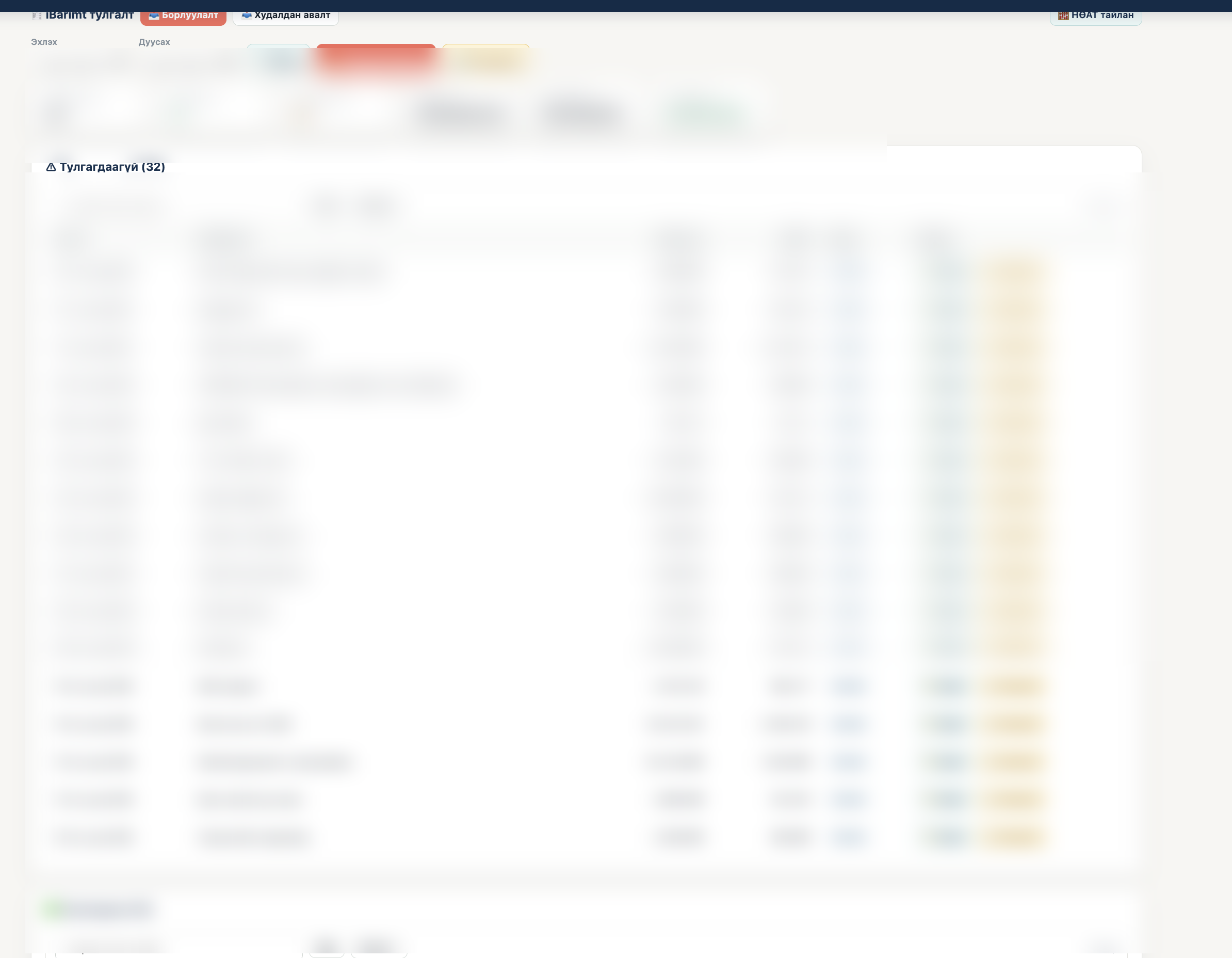
Борлуулалтын тулгалт
🏛 Татвар ▾ → 📤 Борлуулалт тулгалт — Борлуулалтын падааныг банкны орлого, касс эсвэл борлуулалтын баримттай тулгана. AI тулгалт 85%+ итгэлтэй тохиолдолд автоматаар хэрэгжинэ.
НӨАТ-ын томьёо
НЭТ дүн = Нийт дүн ÷ 1.10
НӨАТ = Нийт дүн - НЭТ дүн
Дт:3101 → Кт:5101 (net) + Кт:3105 (НӨАТ)
Төлөх НӨАТ = Борлуулалтын НӨАТ - Худ.авалтын НӨАТ
Санхүүгийн тайлан
Санхүүгийн тайлан болон Excel экспорт
МНББСт суурилсан 4 үндсэн тайлан. Зөвхөн батлагдсан гүйлгээ тайланд ордог. Excel-д татахад мэргэжлийн хэлбэрлэлттэй файл гарна.
| Тайлан | URL | Агуулга |
|---|
| 📖 Ерөнхий дэвтэр |
📊 Тайлан ▾ → 📖 Ерөнхий дэвтэр |
Данс сонгон гүйлгээ бүрийг гүйдэл үлдэгдэлтэй харна |
| ⚖️ Гүйлгээ баланс |
📊 Тайлан ▾ → ⚖️ Гүйлгээ баланс |
Данс бүрийн Дт/Кт нийлбэр, эцсийн үлдэгдэл + Excel татах |
| 💰 Орлогын тайлан |
📊 Тайлан ▾ → 💰 Орлогын тайлан |
Орлого − Зардал = ашиг → ААНОАТ 10% → Цэвэр ашиг |
| 📋 Үлдэгдэл баланс |
📊 Тайлан ▾ → 📋 Үлдэгдэл баланс |
Хөрөнгө = Өглөг + Өөрийн хөрөнгө тэнцэл шалгана |
Бүтэн санхүүгийн тайлан — Excel
📊 Тайлан ▾ → 📥 Бүрэн Excel тайлан — 9 sheet бүхий Excel: Нүүр, Ажлын хүснэгт, Харилцах, Касс, 5101 задаргаа, ҮХ элэгдэл, НӨАТ тулгалт, Борлуулалт, TT-11.
💡
SUMIF томьёо — Бүтэн тайланд Харилцах болон Касс sheet-ийн дата рүү заасан SUMIF томьёо ашигладаг. Excel нээхэд "Тооцоолол шинэчлэх" гэсэн асуулт гарвал Тийм дарна.
Бараа материал
Агуулах болон бараа материалын бүртгэл
Бараа, харилцагч, агуулах тохируулж худалдан авалт болон борлуулалт бүртгэнэ. Батлахад автоматаар журнал бичилт үүснэ.
Худалдан авалтын автомат бичилт
📌
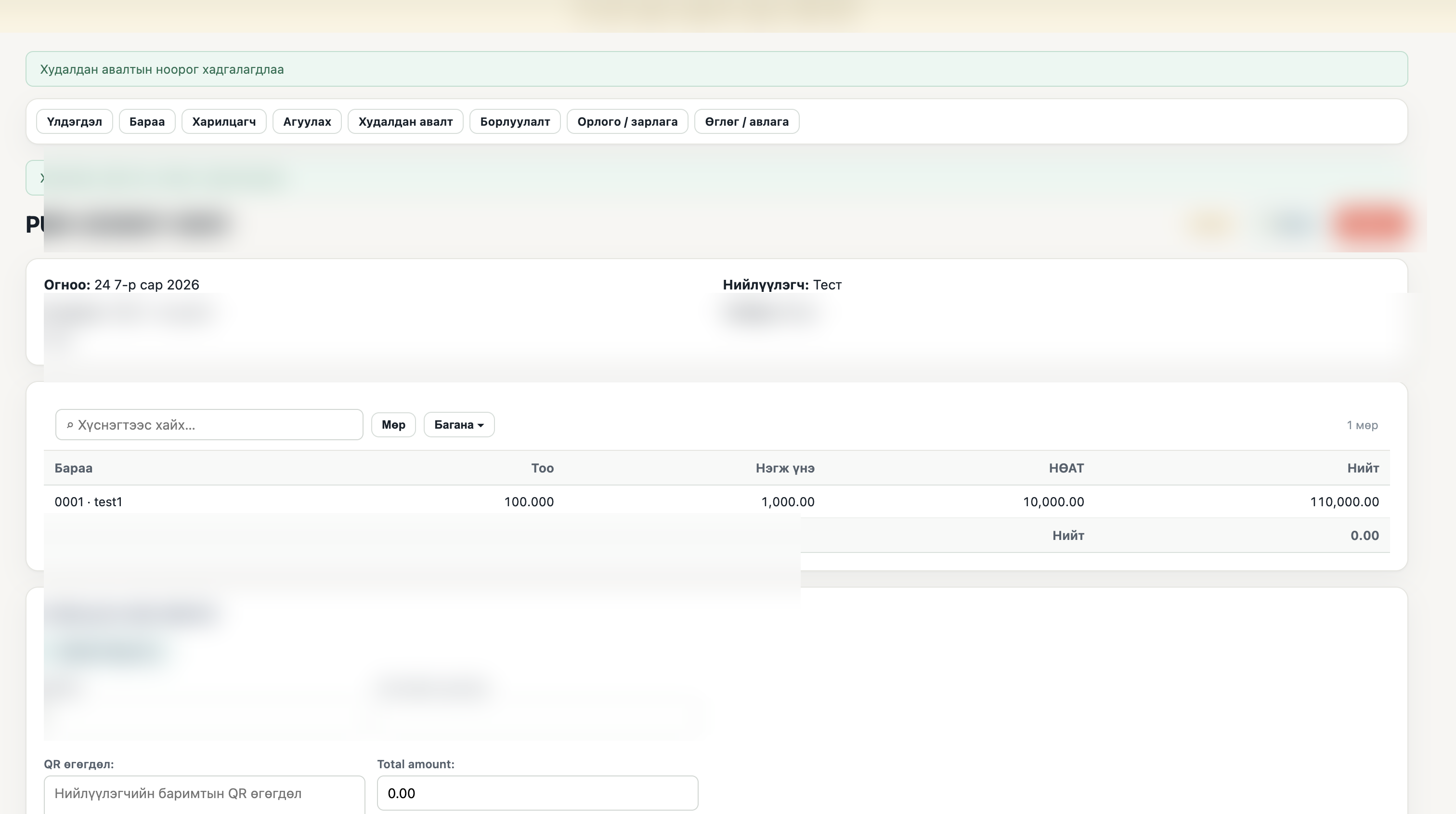
Худалдан авалт батлах. Нийлүүлэгч, агуулах, барааны мөрийг шалгаад батлахад орлого ба өглөгийн бичилт үүснэ: Дт:1401 + Дт:3105 / Кт:3101.
Борлуулалтын автомат бичилт
📌
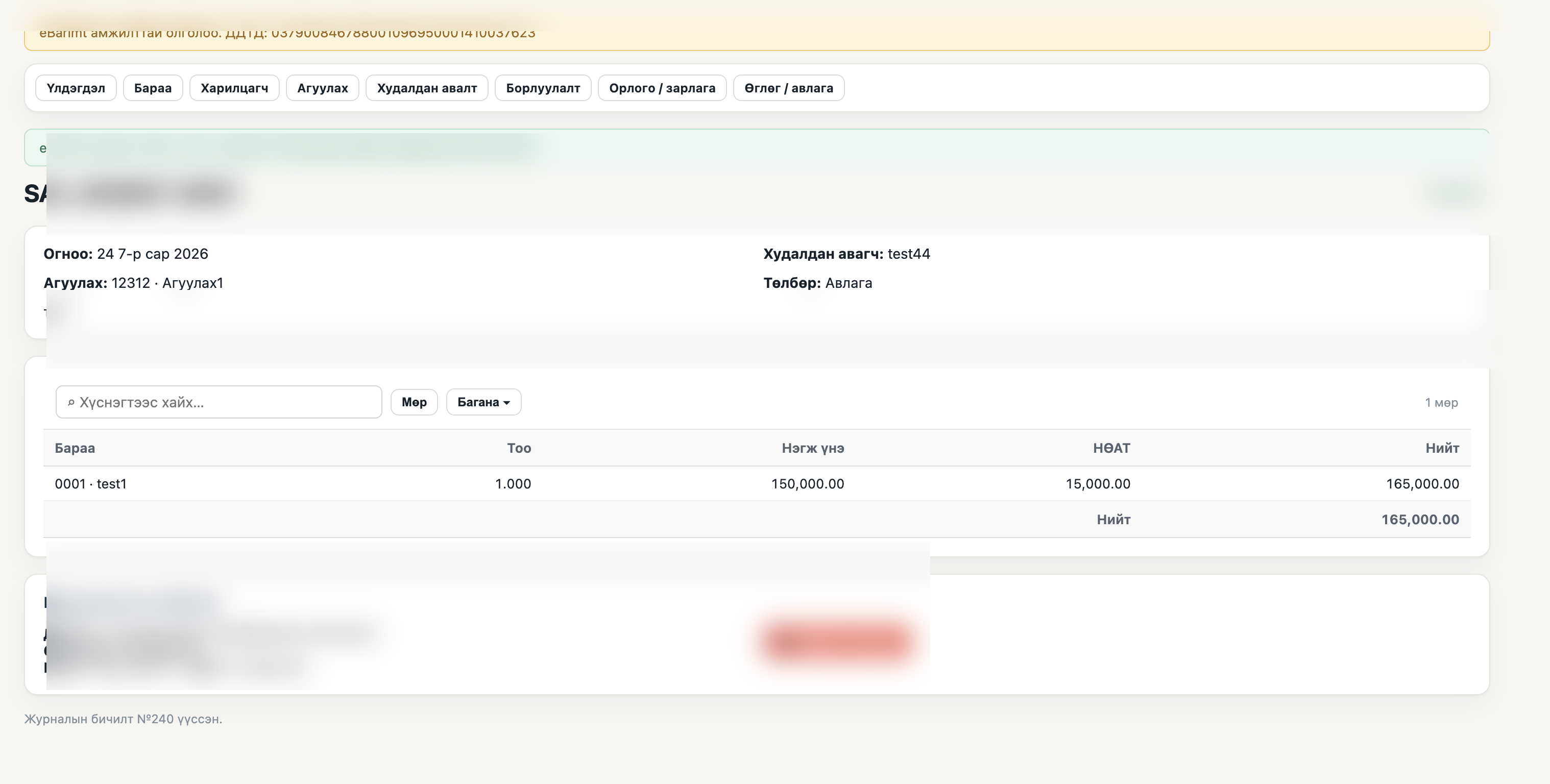
Борлуулалт батлах. Батлахад барааны зарлага (өртгийн данс), борлуулалтын орлого, НӨАТ болон авлагын бичилт нэг дор үүснэ.
Хөрөнгийн бүртгэл
Үндсэн хөрөнгийн бүртгэл болон элэгдэл
Хөрөнгийн ангилал тохируулж нэмсний дараа сарын элэгдлийг нэг товч дарахад бүх хөрөнгөд автоматаар тооцоолно.
1
Ангилал тохируулах
🏢 Үндсэн хөрөнгө ▾ → ⚙ Ангилал, дансны тохиргоо — Хөрөнгийн данс, элэгдлийн данс, зардлын данс болон ашиглах хугацаа (сараар) оруулна.
2
Хөрөнгө нэмэх
🏢 Үндсэн хөрөнгө ▾ → 🛒 Хөрөнгө худалдан авах — Нэр, өртөг, ангилал, ашиглалтад орсон огноо оруулна. Батлахад худалдан авалтын бичилт үүснэ.
3
Сарын элэгдэл тооцоолох
🏢 Үндсэн хөрөнгө ▾ → 📉 Элэгдэл бодох — Тохируулсан хугацааны элэгдлийг тооцооллоод журналийн бичилт үүснэ: Дт:7022 / Кт:2002.
ℹ️
Шулуун шугамын арга: Сарын элэгдэл = Анхны өртөг ÷ Ашиглах хугацаа (сараар).
Тусламж
Түгээмэл асуулт
Хамгийн их гарч буй асуудал болон тэдгээрийн шийдэл.
Гүйлгээ баланс Дт ≠ Кт тэнцэхгүй байна+
3 шалтгаан байж болно:
1. Ноорог гүйлгээ байгаа — тайлан зөвхөн батлагдсан гүйлгээг тооцно. Журнал батлах цэс-с батлана.
2. Нэг талын бичилт байгаа — Журнал ▾ → Батлах хуудасны "Тэнцэхгүй" гүйлгээг засна.
3. Эхний үлдэгдэл тэнцэхгүй — Эхний үлдэгдэл хуудаснаас шалгана.
Автомат тулгалт яагаад бүх мөрийг тулгахгүй вэ?+
Дүн (±2₮), огноо (±7 хоног), харилцагчийн нэр (fuzzy match) гурван шалгуурыг нийлүүлж итгэлийн оноо тооцно. Оноо хангалтгүй тохиолдолд буруу холбохоос сэргийлж хэрэглэгчийн шалгалтад үлдээнэ. "✏️ Засах" дарж гараар тулгана.
НӨАТ-ын дүн зөрвөл яах вэ?+
Падааны төрлийг шалгана: Чөлөөлөгдөх болон Хялбаршуулсан төрлийн падаанд НӨАТ тооцохгүй. Энгийн падаанд нийт дүнгээс НӨАТ-ыг 1.1-д хуваан тооцно. Шууд 10%-аар үржүүлэхгүй — учир нь нийт дүн аль хэдийн НӨАТ-тай байна.
Банкны хуулга импортолсон ч 7099 данс гарсан хэвээр байна+
7099 данс нь "шалгах шаардлагатай" гэсэн утгатай — систем тухайн гүйлгээний тайлбарыг 48 дүрмийн аль нэгтэй тааруулж чадаагүй гэсэн үг. Журналийн grid-д ⚠ тэмдгийн мөрийг дарж данс өөрчилнэ. Эсвэл AI бичилтийн панелд гүйлгээний утгыг тайлбарлавал зөв данс санал болгоно.
Батлагдсан гүйлгээг засах боломжтой юу?+
Батлагдсан гүйлгээ шууд засах боломжгүй — нягтлан бодох бүртгэлийн аудитын зарчмын дагуу. Засахын тулд тохиргоо (reverse) бичилт хийж дараа нь зөв бичилт хийнэ. Admin хуудаснаас зөвхөн superuser статус өөрчилж болно.
Тайланд ямар гүйлгээ ордог вэ?+
Зөвхөн Батлагдсан статустай гүйлгээ тайланд ордог. Ноорог гүйлгээ харагдахгүй. Журнал → Батлах цэснээс батлаарай. Цуцлагдсан гүйлгээ хэзээ ч тайланд ордоггүй.
📥
Эхний үлдэгдлийн Excel загвар
Авлага, өглөг, бараа, үндсэн хөрөнгийг хялбар оруулах бэлэн загвар
Excel загвар татах →